Ficha Técnica e Análise
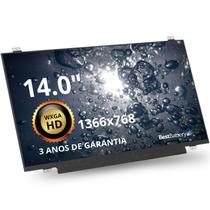
O Tela Notebook Lenovo IdeaPad 330 (14 Inch) - 14.0" Led Slim é bom? Vale a pena?
Muitos usuários perguntam se o Tela Notebook Lenovo IdeaPad 330 (14 Inch) - 14.0" Led Slim vale a pena. Baseado em nossa análise de histórico de preços e ficha técnica, este produto é uma opção popular na categoria Notebook. Verifique os pontos positivos e negativos abaixo para tomar sua decisão.
Análise do produto Tela Notebook Lenovo IdeaPad 330 (14 Inch) - 14.0" Led Slim
Review: Tela Notebook Lenovo IdeaPad 330 (14") – 14.0" LED Slim
Se o display do seu IdeaPad 330 (14") está com trincas, linhas, backlight falhando ou simplesmente não atende mais às suas necessidades, trocar por uma 14.0" LED Slim original é uma solução prática, segura e com impacto imediato na experiência diária. Nesta review, vamos do que importa — compatibilidade, qualidade de imagem, instalação — até dicas de compra para você acertar na primeira tentativa.
Visão geral e destaque
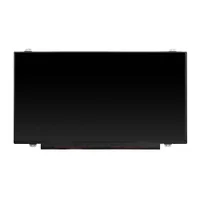
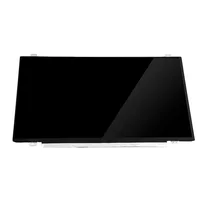
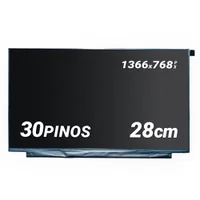
A tela de reposição para o Lenovo IdeaPad 330 (14") é uma solução direta para restaurar o notebook ao estado original. Ela chega com o formato slim, otimizado para o chassi do 330, e você encontra versões em resolução HD (1366x768) e Full HD (1920x1080), ambas com 30 pinos eDP e iluminação por LED. A troca devolve nitidez, brilho e confiabilidade — e, se você escolher o painel FHD, percebe um salto real em conforto ao trabalhar, estudar e assistir.
Especificações técnicas em destaque
- Tamanho: 14,0" (área visível diagonal)
- Tipo: LED Slim (painel fino, classificação de espessura baseada em perfis de 3,2–3,5 mm)
- Conectores: 30 pinos eDP (conexão de dados + energia para o backlight)
- Resolução: HD 1366x768 ou Full HD 1920x1080
- Acabamento: disponível em fosco (anti-reflexo) ou brilhante — verifique a descrição do produto
- Compatibilidade: Lenovo IdeaPad 330 (14") — confirme o número exato do modelo (ex.: 81G2/81DE) e que a peça original é eDP 30 pinos
Para quem é essa tela
- Quem tem o IdeaPad 330 (14") com tela rachada, linhas, pixels mortos ou falha de backlight
- Estudantes e profissionais que querem mais espaço de trabalho — sair do HD para o Full HD melhora multitarefa e leitura
- Quem busca custo-benefício em reposição original, com encaixe preciso e sem adaptações
Instalação: como fazer, passo a passo
Ferramentas recomendadas
- Chave de fenda Phillips #0
- Picks plásticos ou palhetas para abrir com cuidado (evitar alavancas metálicas)
- Pulseira antiestática (opcional, mas recomendada)
Processo
- Desligue o notebook, desconecte a fonte e remova a bateria (se for removível).
- Retire os parafusos da base ao redor da tela e, se houver, os protetores de borracha para acessar os pontos escondidos.
- Com cuidado, levante a moldura (bezel) utilizando as palhetas. Trabalhe de forma uniforme para não quebrar as travas.
- Desparafuse o painel antigo e incline-o para acessar o cabo eDP atrás. Desconecte o flat de dados e, em seguida, os cabos do backlight (normalmente dois fios finos, positivo e negativo).
- Instale a nova 14.0" LED Slim no lugar, fixando com os parafusos originais. Reconecte o flat eDP e os cabos do backlight, conferindo o encaixe.
- Recoloque a moldura, sem forçar. Reconecte bateria e energia, ligue e teste brilho, uniformidade e Resolução.
Dica importante: se a descrição do vendedor não informar o tipo de brilho, pergunte se é fosco ou brilhante, pois isso muda o reflexo e o conforto visual no dia a dia.
Qualidade de imagem e conforto
No uso real, a diferença entre HD e Full HD se sente logo nas primeiras horas. Com o painel FHD, a densidade de pixels deixa textos e ícones mais nítidos,减少了 a fadiga, e é mais fácil trabalhar com duas janelas lado a lado. Se você escolher o acabamento fosco, ganha o benefício do anti-reflexo, especialmente útil em ambientes com luz direta. Em brilho e uniformidade, a peça LED Slim original se comporta de forma estável, entregando níveis consistentes sem cintilações perceptíveis no dia a dia.
Compatibilidade e Cuidados
Antes de comprar, confirme:
- Modelo do seu IdeaPad 330 (14") (etiqueta embaixo ou no BIOS)
- Conector: deve ser 30 pinos eDP, com retroiluminação LED
- Resolução e acabamento desejados
Se o seu modelo veio originalmente com HD, a maioria das placas de vídeo do IdeaPad 330 suporta o salto para Full HD, mas vale confirmar no manual ou perguntando ao suporte do vendedor. Durante a instalação, evite forçar conectores, mantenha a área limpa e desconecte a energia — essas práticas reduzem riscos de danos e garantem uma troca mais segura.
Vantagens e limitações
- Alta Compatibilidade: projetada especificamente para o IdeaPad 330 (14"), sem adaptações
- Opção de Upgrade: trocar do HD para o FHD oferece mais área útil e conforto
- Instalação direta: encaixe eDP 30 pinos simplifica a troca
- Custo-benefício: restaura o notebook a um estado funcional e confiável
- É essencial confirmar o acabamento (fosco/brilhante) antes da compra
- Alguns modelos podem ter backlight com controle por PWM em brilho baixo — o nível perceptível varia por pessoa
Veredito
Se o seu Lenovo IdeaPad 330 (14") precisa de uma tela nova, a 14.0" LED Slim é uma escolha sólida. Ela traz de volta a confiabilidade e, caso você opte pelo painel Full HD, transforma a experiência de uso com mais nitidez e produtividade. A instalação é descomplicada, e o encaixe é preciso. Na dúvida, pergunte sobre o acabamento, a versão de Resolução e a procedência da peça — informações que fazem a diferença no resultado final.
Perguntas frequentes
- Essa tela é compatível com meu IdeaPad 330 (14")?
Geralmente sim, desde que o conector seja 30 pinos eDP. Confirme o modelo exato e a ficha técnica do produto antes de comprar. - Posso trocar de HD para Full HD?
Na maioria dos casos, sim. Verifique se a placa de vídeo do seu modelo suporta 1920x1080 e confirme que a BIOS exibe a resolução corretamente. - É fosco ou brilhante?
Depende do lote. Se o anúncio não informar, pergunte diretamente ao vendedor para evitar surpresas no reflexo da tela. - Quanto tempo demora a troca?
Com as ferramentas adequadas e seguindo o passo a passo, a instalação costuma levar 30 a 60 minutos, dependendo da familiaridade com o processo. - Preciso-formatar ou reconfigurar algo?
Geralmente não. Após conectar e fixar, basta ligar o notebook e ajustar Resolução e brilho no sistema.
Comentários (0)
Faça login para comentar
Você precisa estar logado para deixar um comentário sobre este produto.