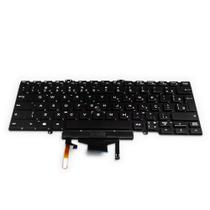
Ficha Técnica e Análise
O Teclado para Notebook compatível com Dell Part Number PK132FB2A44 ABNT2 é bom? Vale a pena?
Muitos usuários perguntam se o Teclado para Notebook compatível com Dell Part Number PK132FB2A44 ABNT2 vale a pena. Baseado em nossa análise de histórico de preços e ficha técnica, este produto é uma opção popular na categoria Componentes Teclado. Verifique os pontos positivos e negativos abaixo para tomar sua decisão.
Análise do produto Teclado para Notebook compatível com Dell Part Number PK132FB2A44 ABNT2
Teclado para Notebook compatível com Dell Part Number PK132FB2A44 ABNT2
Compatibilidade: Dell Inspiron 14 3000 (3473), 15 3000 (3576), 15 5000 (5568), 15 7000 (7560), Latitude 3490, Vostro 14 3468, 15 3568 | Layout ABNT2 | Part Number PK132FB2A44
Avaliação geral: 4/5 • Compra técnica recomendada • Produto compatível
Este é um teclado ABNT2 compatível com o part number PK132FB2A44, pensado para notebooks Dell de diferentes linhas (Inspiron, Latitude e Vostro). Se você está procurando um substituto direto, sem frescura, que mantenha o mapeamento de teclas e a ergonomia que já conhece, este modelo tende a atender com tranquilidade. Vamos aos detalhes.
Compatibilidade e instalação
Na prática, o PK132FB2A44 atende uma gama interessante de modelos Dell populares. A substituição é direta, mas pode envolver desmontagem parcial do chassi e alguns passos específicos. O resultado final, quando feito com cuidado, costuma ser muito próximo ao teclado original em termos de layout e altura das teclas.
Modelos frequentemente atendidos:
- Dell Inspiron 14 3000 (3473)
- Dell Inspiron 15 3000 (3576)
- Dell Inspiron 15 5000 (5568)
- Dell Inspiron 15 7000 (7560)
- Dell Latitude 3490
- Dell Vostro 14 3468
- Dell Vostro 15 3568
Dica: confirme que a sua linha usa realmente este part number. Em algumas gerações, o chassi é igual, mas o teclado pode variar no conector ou no formato da base. A verificação evita dor de cabeça.
Passo a passo resumido da instalação
- Desligue o notebook, desconecte a energia e remova a bateria (se possível).
- Retire a base ou a tampa de acesso conforme o serviço manual do seu modelo.
- Desconecte o teclado original com cuidado. Observe se há fita ou clipe.
- Instale o novo teclado, trave os suportes e conecte o flat cable.
- Recoloque as tampas e testes antes de fechar definitivamente.
Construção e acabamento
Pelo preço que você paga, este teclado oferece uma construção sólida. O dom das teclas costuma estar bem nivelado, sem relevo excessivo, o que ajuda na limpeza e evita acúmulo de sujeira nas bordas. Os plásticos não transmitam sensação “barata”, e a fixação no chassi é firme.
Sobre a retroiluminação: em geral, esse modelo não é retroiluminado. Se o seu notebook original tinha iluminação das teclas, provavelmente terá que abrir mão dela com este substituto. Isso não atrapalha a digitação, mas altera a experiência noturna.
Experiência de digitação
O curso das teclas é típico de notebooks: não muito longo, com ponto de atuação claro. O feedback é consistente e o “click” é controlado, sem parecer “oco”. Isso dá segurança para quem digita rápido e bastante.
O layout ABNT2 vem completo, com “ç”, “ç cedilha” no mapeamento, til e circunflexo acessíveis, e a distribuição padrão de símbolos. Os acentos e as combinações funcionam como você já está acostumado no Windows.
- Cedilha e acentos na posição usual.
- Shift esquerdo adequado para digitação rápida em pt-BR.
- AltGr com acesso a símbolos especiais.
- Barra de espaço e Enter em tamanhos confortáveis.
A única ressalva vai para quem está muito acostumado ao teclado original da Dell: a sensação final pode ser sutilmente diferente no “topo” das teclas, principalmente por ausência de iluminação. Mas para o uso diário, a experiência é muito próxima.
Funcionalidades especiais
As teclas de função (Fn + F1–F12) funcionam conforme as linhas Dell: ajustar brilho, volume, modo avião e outras combinações. Em alguns modelos, é necessário entrar na BIOS e ativar o “Function Key Behavior” para alternar entre mídia e Fn.
Se você usa Fn+F4/F5 com frequência para brilho ou Fn+F6/F7 para volume, a compatibilidade costuma ser mantida, o que facilita a transição.
Instalação: atenção aos detalhes
O chassi Dell exige paciência. Em alguns modelos, é preciso levantar o teclado e retirar hastes plásticas para encaixar um substituto. Jamais force: se algo não entra com suavidade, recue e verifique o encaixe.
O flat cable deve ficar reto e sem dobras. Se houver presilha, trave com cuidado. Uma conexão mal feita costuma gerar teclas “fantasmas” ou setores que não respondem.
Dica prática: anote o passo a passo do seu modelo (com fotos) antes de desmontar. Isso acelera a reassembliagem e evita surpresas no final.
Pontos fortes e limitações
Prós
- Compatibilidade consistente com o part number PK132FB2A44.
- Layout ABNT2 completo e mapeamento correto no Windows.
- Construção firme, sem folgas relevantes.
- Boa relação custo-benefício para reposição.
- Teclas de função (Fn) funcionando sem ajustes complexos.
Contras
- Geralmente sem retroiluminação.
- Instalação exige desmontagem e cuidado (pode assustar iniciantes).
- Leve variação no “feeling” em relação ao teclado original Dell.
Vale a pena?
Se o seu objetivo é voltar a digitar com conforto em um notebook Dell compatível, este teclado cumpre o papel. O layout ABNT2 correto e o bom nível de construção fazem diferença no dia a dia.
Agora, se você quer manter a iluminação das teclas, esse modelo provavelmente não é o ideal. Nesse caso, vale pesquisar por “teclado retroiluminado” específico da sua geração.
Para quem valoriza preço e confiabilidade, sem frescura, o PK132FB2A44 é uma alternativa recomendada.
Resumo final
- Compatibilidade: muito boa com linhas Dell listadas.
- Instalação: direta, mas exige cuidado e desmontagem parcial.
- Digitação: confortável, com layout ABNT2 completo.
- Qualidade: sólida pelo preço; sem iluminação.
- Quem deve comprar: usuários que buscam reposição prática e confiável.
Pontuação: 4/5
Produto compatível • Instalação exige cuidado • Boa relação custo-benefício
Dicas rápidas de compra
- Confirme o part number antes de comprar. Algumas gerações têm leves variações de conector.
- Escolha vendedor com boas avaliações e prazo de troca caso haja incompatibilidade.
- Guarde a nota e o packing list para facilitar qualquer garantia.
Perguntas frequentes
Funciona no Dell Inspiron 15 5000 (5568)?
Sim, esse modelo costuma usar o PK132FB2A44, mas verifique o conector e se o chassi exige desmontagem do teclado pela base.
Tem retroiluminação?
Geralmente não. Este modelo é sem iluminação.
É fácil de instalar?
É moderado. Siga o manual do seu modelo e não force os encaixes. Se não se sentir seguro, procure um técnico.
O “ç” e os acentos funcionam normalmente?
Sim. O layout ABNT2 vem correto, e o Windows reconoce sem problemas.
Preciso de driver?
Não. O Windows instala o layout padrão. Eventualmente, ative o “Function Key Behavior” na BIOS se as teclas Fn+F1–F12 não fizerem mídia por padrão.
Comentários (0)
Faça login para comentar
Você precisa estar logado para deixar um comentário sobre este produto.