Ficha Técnica e Análise
O Memoria Sony PCG-71314l é bom? Vale a pena?
Muitos usuários perguntam se o Memoria Sony PCG-71314l vale a pena. Baseado em nossa análise de histórico de preços e ficha técnica, este produto é uma opção popular na categoria Memórias. Verifique os pontos positivos e negativos abaixo para tomar sua decisão.
Análise do produto Memoria Sony PCG-71314l
Memória Sony PCG-71314l — Review Completa
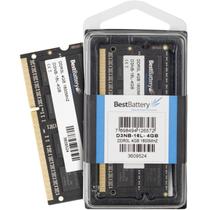
Este é um guia prático e direto ao ponto para quem quer entender, escolher e instalar a memória certa no notebook Sony PCG-71314l. Ao longo da review, explico como a memória afeta o dia a dia, como confirmar o que já está instalado, quais módulos são compatíveis, e como tirar o máximo proveito do hardware sem complicação.
Resumo executivo
O PCG-71314l, da era Sandy Bridge, é um ultrabook que prioriza portabilidade. A memória dele é DDR3 em formato SO-DIMM (notebook), com frequência comum de 1333 MT/s ou 1600 MT/s, dependendo do módulo. Na prática, essa máquina se beneficia de 8 GB em dual-channel, sejam 2×4 GB ou um 4 GB adicional caso já exista um módulo instalado. Memória adicional traz fluidez明显 melhor em multitarefa, inicialização de programas e navegação com muitas abas.
Compatibilidade técnica
- Tipo: DDR3 SO-DIMM para notebook
- Velocidades típicas aceitas: DDR3-1333 e DDR3-1600
- Tensão: 1.35 V (baixa tensão). Módulos de 1.5 V costumam funcionar, mas 1.35 V é o ideal
- Latências típicas: CL11 para 1333 e CL9/CL11 para 1600
- Slots: tipicamente dois SO-DIMM; alguns lotes podem ter um módulo soldado e um livre. Verifique o seu modelo
Como verificar o que você já tem
Antes de comprar, veja exatamente o que está instalado:
- CPU-Z > Memory e SPD: mostra capacidade por slot, frequência e timings
- Task Manager (Windows 10/11) > Performance > Memory: total instalado e velocidade
- MemTest86 via USB: valida estabilidade após instalar novos módulos
Configurações recomendadas
- Se você tem apenas 4 GB: adicione mais 4 GB igual (mesma capacidade/velocidade/timings). Ideal para uso diário, trabalho leve e multitarefa básica
- Se você quer mais folga: 8 GB totais (2×4 GB) ou 2×8 GB se a placa suportar até 16 GB. Entenda que o salto de 8 para 16 GB é mais útil para tarefas mais pesadas
- Para melhor desempenho: use dois módulos idênticos, assim o controlador ativa o dual-channel, aumentando a largura de banda
Instalação: passo a passo
Instalar memória em notebook exige cuidado, mas é tranquilo se você seguir os passos:
- Desligue o notebook, retire o cabo de energia e, se possível, a bateria
- Toque em uma superfície metálica sem pintura para descarregar a estática
- Acesse o compartimento de memória (geralmente atrás de uma base plástica presa por parafusos)
- Se houver um módulo, incline-o ligeiramente para cima e puxe pelas bordas
- Posicione o novo módulo no slot, alinhe o recorte (notch) e pressione até ouvir o “click”
- Recoloque a tampa, reinicie e confirme se o Windows detecta a nova capacidade
Como a memória melhora o uso
Em tarefas comuns, o ganho é perceptível:
- Navegação: mais abas abertas sem travar o navegador
- Produtividade: alternância fluida entre editor de texto, planilhas e e-mail
- Leveza do sistema: inicialização de programas mais rápida e menos uso de arquivo de paginação
Brands e modelos que geralmente funcionam bem
Procure por DDR3-1333/1600, SO-DIMM, 1.35 V de marcas reconhecidas. Exemplos populares:
- Crucial DDR3L (kits de 2×4 GB ou 2×8 GB)
- Kingston ValueRAM DDR3 (frequência 1333 ou 1600)
- Corsair Value Select DDR3 (SO-DIMM)
- G.SKILL DDR3 (séries de notebook)
Boas práticas
- Prefira kit com dois módulos idênticos para ativar o dual-channel
- Se precisar misturar, use módulos da mesma velocidade e, se possível, do mesmo fabricante
- Após instalar, rode um teste leve (MemTest86 ou o diagnóstico do Windows) para garantir estabilidade
- Cuidado com módulos “overclocked” ou com XMP: esse perfil pode não ser suportado; ajuste manualmente na BIOS se necessário
Limitações esperadas
Por ser um modelo mais antigo:
- O ganho vai até um ponto. Processador e disco também influenciam a velocidade geral
- Casos com memória parcialmente soldada podem limitar a capacidade final ou o número de módulos
- Windows de 32 bits não usa mais que ~3.2–3.5 GB; prefira um sistema de 64 bits para aproveitar 8 GB ou mais
Vale a pena? Para quem?
Se o seu PCG-71314l ainda atende suas necessidades básicas — estudos, navegação, trabalho leve — vale muito ter 8 GB. Para quem faz multitarefa intensa, edita fotos ocasionais ou segura mais abas, o salto de 4 para 8 GB é imediato. Se a ideia é rodar tarefas muito pesadas (vídeo 4K, máquinas virtuais), provavelmente é mais eficiente considerar um upgrade de plataforma.
Perguntas frequentes
Posso instalar 16 GB?
Alguns lotes suportam até 16 GB (2×8 GB), mas confirme verificando CPU-Z e a documentação do seu modelo específico.
E se eu colocar DDR3L 1600 junto com DDR3 1333?
O sistema tende a rodar tudo na frequência mais baixa. Dual-channel pode funcionar, mas com eventuais limitações de estabilidade.
Como checar se a memória está em dual-channel?
CPU-Z > Memory mostra informações e, no SPD, os dois slots com módulos iguais são um bom sinal. Teste simples de estresse também ajuda a confirmar estabilidade.
Conclusão
No Sony PCG-71314l, 8 GB em DDR3 SO-DIMM faz uma diferença clara no uso cotidiano. É um investimento pequeno que devolve fluidez ao notebook, evita troca de máquina prematura e mantém a rotina mais produtiva. Caso seu modelo permita, kits de 2×4 GB são o caminho mais equilibrado. Quer mais segurança? Verifique o que já está no slot, escolha módulos idênticos, instale com cuidado e aproveite o ganho imediato.
Comentários (0)
Faça login para comentar
Você precisa estar logado para deixar um comentário sobre este produto.