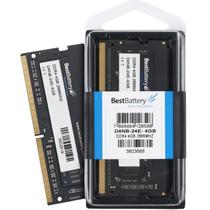
Ficha Técnica e Análise
O Memoria RAM Lenovo IdeaPad S145 é bom? Vale a pena?
Muitos usuários perguntam se o Memoria RAM Lenovo IdeaPad S145 vale a pena. Baseado em nossa análise de histórico de preços e ficha técnica, este produto é uma opção popular na categoria Memórias. Verifique os pontos positivos e negativos abaixo para tomar sua decisão.
Análise do produto Memoria RAM Lenovo IdeaPad S145
Memoria RAM Lenovo IdeaPad S145 — Review Completa
Avaliação rápida: ⭐⭐⭐⭐☆ (4,2/5)
O Lenovo IdeaPad S145 é um notebook de entrada com bom custo-benefício, mas que sai de fábrica, em muitas configurações, com 4 GB de RAM em canal único — o que limita a multitarefa e deixa o sistema “engasgando” com abas no navegador ou apps mais pesados. A boa notícia: em boa parte das variantes, é possível adicionar um módulo SoDIMM para ativar o modo dual-channel e turbinar o desempenho sem mexer na memóriasoldada, quando houver slot disponível.
Compatibilidade: o que você precisa saber antes de comprar
- Tipo: DDR4 SO-DIMM (notebook).
- Frequência típica: 2400 MT/s ou 2666 MT/s, dependendo do processador (Intel 8ª geração ou Ryzen 3 3200U/3500U, por exemplo).
- Capacidades comuns que funcionam bem: 8 GB (4 GB soldados + 4 GB adicionada) e 12 GB (4 GB soldados + 8 GB adicionada). Em modelos com apenas o slot livre, 8 GB é o upgrade mais comum; se ambos os slots forem livres, 16 GB é possível.
- Se o notebook tiver os 4 GB totalmente soldados (sem slot), não há como expandir com RAM adicional — neste caso, o upgrade virtual via ReadyBoost (SSD/pendrive) pode ajudar um pouco, mas não substitui RAM física.
Instalação: rápido e seguro (quando há slot)
- Desligue o notebook, desconecte a fonte e pressione o botão de energia por 5 segundos para descarregar a energia residual.
- Remova a tampa do compartimento de memória (geralmente presa por 1–3 parafusos Phillips). Alguns modelos exigem retirar toda a base — se for o caso, tire a bateria primeiro, se ela for removível.
- Insira o módulo DDR4 SO-DIMM no slot com leve pressão, até os trincos “cliquem” em ambos os lados.
- Reconecte a bateria (se removível), feche a tampa, aperte os parafusos e Ligue o S145.
Dica: antes de comprar, confirme se existe slot livre e se os 4 GB são soldados ou não. Isso evita frustração e devoluções desnecessárias.
Como a memória adicional muda a experiência
- Multitarefa fluida: mais abas no navegador, alternância entre planilhas, editores de texto e apps de comunicação sem travamentos.
- Mais estabilidade: menos swaps para o disco (menos “engasgos” do Windows e do LibreOffice).
- Gaming leve: modelos com Radeon Vega integrados ganham leve fôlego extra, especialmente em setups dual-channel, mas continue realista — não é um “gaming laptop”.
- Videochamadas: mais estabilidade ao usar Zoom/Teams com múltiplas telas e apps em segundo plano.
Destaques técnicos
- Padrão: DDR4-2400/2666 MT/s, 260 pinos, formato SO-DIMM.
- Latência: CL 17–19 em módulos DDR4-2666; dupla canal melhora throughput e latência efetiva.
- Tensão: 1,2 V (baixo consumo).
- Compatibilidade de marcas (tipicamente sem problemas): Kingston, Crucial, Corsair, Samsung, SK Hynix, Team. Priorize módulos de perfil baixo (low profile) para evitar conflito com a tampa.
Modelos recomendados (capacidade versus necessidade)
- Uso leve (navegador + textos + streaming): 8 GB total — excelente custo-benefício e salto grande em relação aos 4 GB originais.
- Uso moderado/um pouco mais exigente (abas, planilhas, Photoshop leve, videoaulas): 12 GB — ideal quando há 4 GB soldados + 8 GB adicionada.
- Uso multitarefa intenso (muitas abas + apps auxiliares): 16 GB — possível quando ambos os slots são livres; melhora ainda mais o dual-channel.
Prós e contras
Prós
- Upgrade simples e barato que traz ganho real de desempenho no dia a dia.
- Em muitas variantes do S145, é possível manter o 4 GB soldado e ativar dual-channel com um único módulo adicional.
- Baixo consumo e calor; memória DDR4 é estável no notebook.
Contras
- Algumas variantes têm memória soldada sem slot, o que impossibilita o upgrade físico.
- Em games, o ganho é moderado — a GPU integrada continua sendo o limitante.
- Antes de comprar, é preciso confirmar o padrão exato e a configuração da placa-mãe do seu modelo.
Quem deve comprar
Se você tem um IdeaPad S145 com 4 GB e sente lentidão em tarefas básicas, o upgrade de RAM é o primeiro passo mais eficaz — costuma trazer mais benefícios que trocar o HD por SSD em cenários puramente multitarefa. Agora, se você planeja edição de vídeo pesada, virtualização ou jogos AAA, o limite estará em CPU/GPU; neste caso, vale pensar em um notebook com configuração mais robusta.
Checklist de compra e instalação
- Confirme se seu S145 tem slot livre e se a memória é soldada.
- Escolha DDR4-2666/2400 SO-DIMM, 8 GB ou 12/16 GB conforme sua rotina.
- Desligue e descarregue energia antes de abrir o compartimento.
- Instale o módulo com pressão uniforme até o clique dos trincos.
- Verifique se o sistema reconhece a nova capacidade e está em dual-channel.
Conclusão: Para quem quer dar vida nova ao IdeaPad S145, investir em memória adicional é uma das escolhas mais inteligentes. É rápido, barato e transforma a experiência diária de uso. Se houver slot livre, vale muito a pena; se não houver, considere otimizações de software e, a médio prazo, um novo notebook com mais RAM de fábrica.
Comentários (0)
Faça login para comentar
Você precisa estar logado para deixar um comentário sobre este produto.