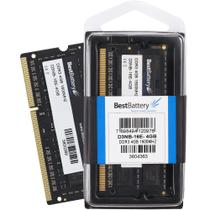
Ficha Técnica e Análise
O Memoria RAM Dell Vostro 260S é bom? Vale a pena?
Muitos usuários perguntam se o Memoria RAM Dell Vostro 260S vale a pena. Baseado em nossa análise de histórico de preços e ficha técnica, este produto é uma opção popular na categoria Memórias. Verifique os pontos positivos e negativos abaixo para tomar sua decisão.
Análise do produto Memoria RAM Dell Vostro 260S
Memória RAM Dell Vostro 260S — Vale a pena?
O Dell Vostro 260S é um desktop compacto que cumpre muito bem o papel de máquina básica para uso doméstico, estudos e trabalho de escritório. Com o tempo, porém, abrir várias abas no navegador, ter planilhas e documentos abertos ao mesmo tempo e executar tarefas mais pesadas vai cobrança do sistema: é aí que um upgrade de memória faz toda a diferença.
Falo por experiência:扩容RAM no 260S costuma dar uma vida nova ao PC. O ganho mais perceptível é a redução significativa de travamentos e do famoso “engasgo” ao trocar de aplicativo. Multitarefa fica mais fluida e o sistema responde mais rápido. Para tarefas que exigem dados em memória — como edição leve de imagens, compactação de arquivos e algumas conversões — o desempenho também sobe de forma notável.
O que o Dell Vostro 260S suporta?
Em geral, o Vostro 260S trabalha com DDR3 no formato DIMM (de desktop), tensão típica de 1,5 V e velocidades comuns como 1333 MT/s e 1600 MT/s. Em muitas revisões, o limite prático de memória é 16 GB, distribuídos em dois módulos, mas há variações por placa-mãe e versão de BIOS. Para confirmar:
- Abra o Prompt de Comando como administrador e digite:
wmic memorychip get size,speed,memorytype,devicelocator - Use utilitários como CPU-Z ou HWiNFO para ver o tipo (DDR3), frequência e quantos slots existem no seu equipamento
- Verifique no site do fabricante ou pelo manual da placa-mãe quais são os limites oficiais e se a BIOS está atualizada
Qual configuração escolher?
Antes de comprar, identifique quanta memória já está instalada e em quantos módulos. Caso tenha apenas 2 GB ou 4 GB, a troca por um kit de 8 GB (1×8 GB ou 2×4 GB) costuma dar um salto perceptível. Se o objetivo é preparar o PC para multitarefa mais intensa, um salto para 16 GB (2×8 GB) tende a entregar mais folga — especialmente com navegador moderno, antivírus e apps em segundo plano.
Dica importante: se o objetivo é estabilidade e o máximo de compatibilidade, prefira módulos de perfil “baixinho”. O 260S tem limitação de altura em alguns gabinetes; módulos low profile quase sempre encaixam sem dor de cabeça.
Instalação prática e sem segredos
Para instalar, é bem simples:
- Desligue o PC e desconecte o cabo de energia da tomada
- Pressione o botão de energia por alguns segundos para descarregar capacitores
- Abra o gabinete e localize os dois slots de memória na placa-mãe
- Toque em uma parte metálica do chassi para descarregar a energia estática
- Posicione o módulo com a ranhura central alinhada ao slot e pressione com firmeza até os clipes de fixação travarem
Se for montar um dual-channel, use os dois slots para parear módulos idênticos (mesma capacidade e, preferencialmente, mesmo modelo/fabricante). Isso não substitui processamento mais rápido, mas ajuda com tarefas que exigem bastante bandwidth de memória.
Pós-instalação: como confirmar se tudo funcionou
Após instalar, ligue o PC e acesse o “Gerenciador de Tarefas” (Windows) ou “Monitor do Sistema” (Linux):
- No Windows: vá em Gerenciador de Tarefas → Desempenho → Memória
- No Linux: use comandos como
lscpuefree -hpara conferir memória total e frequency
Se tudo estiver correto, o sistema deve mostrar a capacidade total correspondente ao que você instalou. Para garantir que a memória opere na frequência certa, rode o MemTest86 durante a noite: zero erros indicam estabilidade.
Em que cenários você mais vai sentir o ganho?
- Multitarefa cotidiana: múltiplas abas, e-mail, planilhas e editor de texto abertos sem lentidão
- Navegadores modernos: que consomem mais RAM por aba e por extensão
- Compilação e compressão: jobs que benefício de buffers maiores e menos swapping para disco
- Escrita e leitura de arquivos grandes: cópia de HDs externos, manipulação de imagens e documentos extensos
Cuidado com promessas irreais
Mais RAM não acelera diretamente fps em jogos nem compensa limitações de CPU ou disco rígido lento. Se o gargalo for de armazenamento (HD tradicional), vale pensar em também migrar para um SSD. Se o problema for CPU, o upgrade de memória vai ajudar na fluidez geral, mas não vai transformar tarefas extremely CPU-bound.
Resumo rápido (comprar ou não?)
Se o seu Vostro 260S roda hoje com 4 GB ou menos e você sente travamentos em multitarefa, um upgrade para 8 GB já muda o dia a dia. Se você quer preparar o sistema para ser mais “respirável” nos próximos anos e suporta 16 GB, essa configuração tende a ser o sweet spot para uso geral. Para quem quer ainda mais folga, 32 GB pode fazer sentido em uso realmente específico (grandes datasets ou VMs), desde que a placa-mãe e a BIOS suportem.
Faça a lição de casa: confirme o tipo de memória (DDR3), a frequência suportada (geralmente 1333/1600), o limite da placa e o perfil dos módulos (low profile se necessário). Com esses cuidados, o upgrade no Vostro 260S entrega mais fluidez, menos espera e um sistema mais confiante para o dia a dia.
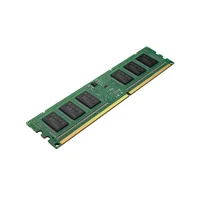
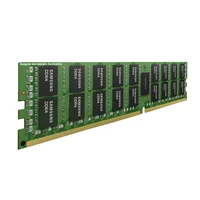
Comentários (0)
Faça login para comentar
Você precisa estar logado para deixar um comentário sobre este produto.