Ficha Técnica e Análise
O Memoria Lenovo ThinkPad 530s é bom? Vale a pena?
Muitos usuários perguntam se o Memoria Lenovo ThinkPad 530s vale a pena. Baseado em nossa análise de histórico de preços e ficha técnica, este produto é uma opção popular na categoria Memórias. Verifique os pontos positivos e negativos abaixo para tomar sua decisão.
Análise do produto Memoria Lenovo ThinkPad 530s
Memória Lenovo ThinkPad 530s — Review Completa
Esta review foi feita para quem usa (ou planeja usar) um Lenovo ThinkPad 530s e quer entender como a memória impacta o desempenho do dia a dia, quais módulos funcionam e como fazer uma instalação sem complicação.
Para quem é este notebook
O ThinkPad 530s é um ultrabook leve e fino, voltado a quem precisa de mobilidade sem sacrificar produtividade básica. Ele atende bem a estudantes, profissionais em deslocamento e usuários que fazem multitarefa moderada — navegar com várias abas, escrever documentos, planilhas leves e algumas ferramentas do Office ou apps web.
Quando você soma mais RAM, o 530s fica mais confortável em tarefas paralelas. Com 8 GB, ele “respira” melhor; com 16 GB, a troca de aplicativos fica mais fluida e você consegue manter mais programas abertos ao mesmo tempo.
Como a memória é organizada
Na configuração de fábrica, o 530s costuma vir com um único módulo SO-DIMM de 4 GB ou 8 GB. Isso já permite usar o Windows sem travamentos, mas deixa um slot livre. Esse slot livre é o seu “caminho” para evoluir: ao adicionar um segundo módulo igual, você ativa o modo de dois canais, o que melhora ligeiramente a largura de banda e a responsividade em tarefas corriqueiras.
Especificações e compatibilidade
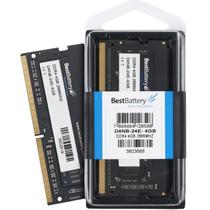
- Tipo de memória: DDR4 SO-DIMM, 260 pinos.
- Velocidade nominal: 2400 MT/s (PC4-19200).
- Capacidade máxima oficial: até 16 GB em dois módulos (geralmente 8 GB + 8 GB).
- Configuração recomendada: dois módulos idênticos para dual-channel. Evite combinar capacidades diferentes (por exemplo, 4 GB + 8 GB), pois o sistema opera em single-channel em parte da RAM.
Como escolher a memória certa
Se o seu 530s tem 4 GB
Para ganhar fôlego, vale pasar para 8 GB. Você pode trocar o módulo de 4 GB por um de 8 GB, ou simplesmente inserir outro de 4 GB no slot livre. As duas abordagens entregam resultados melhores para navegação e multitarefa leve.
Se o seu 530s tem 8 GB
Paraugar mais “respiro”, a rota mais eficiente é ir para 16 GB (8 GB + 8 GB). Assim você preserva o dual-channel e evita perda de desempenho por mistura de módulos diferentes.
Opções acima de 16 GB
Alguns relatos indicam que o 530s reconhece 32 GB, mas a fabricante não garante essa capacidade. Se considerar 32 GB, faça testes no seu exemplar e mantenha uma rota de volta caso algo não funcione como esperado.
Como confirmar o que você já tem
Antes de comprar, abra o notebook (ou use uma ferramenta) e veja quantos slots existem e qual a capacidade atual. Instalar o segundo módulo igual ao primeiro é a forma mais segura de evitar incompatibilidades.
Instalação: passos simples e seguros
- Desligue o notebook, desconecte a energia e remova a bateria (se for possível).
- Toque em uma superfície metálica não pintada para descarregar a energia estática.
- Localize o slot SO-DIMM livre e alinhe o módulo pelos contatos; pressione com cuidado até o clique.
- Recoloque a bateria (se aplicável), conecte a energia e inicialize.
- No Windows, confirme a quantidade total de RAM em “Sobre o PC”. Se tudo estiver correto, teste por alguns dias.
Se o sistema não reconhecer a nova capacidade, tente trocar de slot, testar um módulo de cada vez e, se persistir, refaça a instalação com atenção ao encaixe.
Desempenho no dia a dia
Com 8 GB, o 530s se torna mais fluido para quem mantém 10–20 abas no navegador e alterna entre documentos e apps de comunicação. Com 16 GB, você consegue ter o navegador com muitas abas, um editor de texto, planilhas e apps de apresentações abertos ao mesmo tempo sem ficar “pensando” toda vez que muda de janela.
É bom lembrar que a memória não aumenta a velocidade do processador. O ganho está na capacidade de manter mais dados “prontos” para uso, reduzindo trocas no disco e diminuindo as pausas que travam a sensação de velocidade.
Dual-channel: o que muda
Quando você instala dois módulos idênticos, o sistema accessa a memória em dois canais ao mesmo tempo. Na prática, isso melhora小幅mente a eficiência em leitura de dados e ajuda em tarefas que “puxam” muita informação, como edição leve de imagens ou abertura rápida de múltiplos arquivos.
Se você instalar módulos com capacidade ou velocidade diferentes, o sistema tende a operar em single-channel, o que reduz a vantagem de largura de banda. Por isso, o ideal é sempre usar pares iguais.
Verificação de estabilidade
Depois de instalar, rode testes básicos por alguns dias:
- Use o notebook normalmente, alternando entre navegador, documentos e apps de trabalho.
- Execute uma verificação de memória do Windows (se disponível) para detectar erros.
- Observe a temperatura em cargas leves; memórias boas raramente afetam o aquecimento, mas uma instalação mal encaixada pode causar travamentos.
Cuidados comuns que fazem diferença
- Verifique se o módulo é DDR4 SO-DIMM, 2400 MT/s, e se é non-ECC sem buffer.
- Evite misturar velocidades (ex.: 2400 com 2666). Se isso acontecer, o sistema tende a equalizar pela menor velocidade.
- Para laptops com 4 GB soldadas + 1 slot livre, considere substituir o módulo existente por um de 8 GB e adicionar mais 8 GB, se quiser 16 GB no total.
- Instale módulos de marcas e lotes próximos, quando possível, para reduzir variações de compatibilidade.
Resumo prático
- Compatibilidade: DDR4 SO-DIMM, 2400 MT/s, até 16 GB oficiais em dois módulos.
- Upgrade típico: 4 GB → 8 GB ou 8 GB → 16 GB para ganho real de fluidez.
- Dual-channel: use dois módulos iguais para melhor desempenho.
- Instalação: rápida e segura; verifique reconhecimento e estabilidade nos primeiros dias.
Prós
- Upgrade simples e acessível.
- Ganho perceptível de fluidez para multitarefa do dia a dia.
- Compatível com módulos DDR4-2400 comuns no mercado.
Contras
- Capacidade máxima oficial limitada a 16 GB em muitos cenários.
- Misturar capacidades diferentes pode reduzir a vantagem do dual-channel.
- Poucos slots internos: geralmente 1 ou 2, dependendo da placa.
Considerações finais
Se você usa o ThinkPad 530s para trabalho e estudos, subir para 8 GB ou 16 GB entrega uma experiência mais estável e menos interrupções. Foque em pares idênticos para ativar o dual-channel, confirme o reconhecimento no sistema e, se possível, teste a estabilidade por alguns dias antes de declarar o upgrade concluído.
Dica extra: sempre anote a marca e a velocidade do módulo original antes de comprar o segundo. Isso ajuda a evitar incompatibilidades e garante que a memória funcione no ritmo mais eficiente possível.
Comentários (0)
Faça login para comentar
Você precisa estar logado para deixar um comentário sobre este produto.