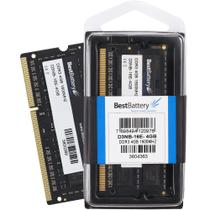
Ficha Técnica e Análise
O Memoria HP Pavilion G4-2165br é bom? Vale a pena?
Muitos usuários perguntam se o Memoria HP Pavilion G4-2165br vale a pena. Baseado em nossa análise de histórico de preços e ficha técnica, este produto é uma opção popular na categoria Memórias. Verifique os pontos positivos e negativos abaixo para tomar sua decisão.
Análise do produto Memoria HP Pavilion G4-2165br
Review: Memória para HP Pavilion G4-2165br
Se você tem um HP Pavilion G4-2165br e sentiu que ele “trava” em multitarefa ou em abas do navegador, a boa notícia é que expandir a memória costuma devolver vida ao equipamento de forma muito perceptível. neste review, vamos explorar compatibilidade, ganhos práticos, instalação e recomendações para você aproveitar ao máximo o seu G4-2165br sem gastar à toa.
O que mais importa para o G4-2165br
- Tipo: DDR3L (Low Voltage, 1,35 V)
- Frequência comum: 1600 MHz
- Capacidade por módulo: 4 GB ou 8 GB (soldados + slot, ou apenas no slot, dependendo da configuração original)
- Máximo recomendado: até 16 GB, considerando um módulo soldado + um no slot ou dois módulos no slot (consulte seu serviço técnico para confirmar presença de memória soldada)
- Configurações típicas: 4 GB (1×4 GB), 6 GB (4 GB soldado + 2 GB no slot) ou 8 GB (1×8 GB ou 2×4 GB)
Compatibilidade e注意点
Antes de comprar, confirme a geração exata do seu G4-2165br. embora muitos G4 usem DDR3L 1600, variam o máximo suportado e a presença de memória soldada. Procure por um rótulo na base do notebook com “G4-2165br” e, se possível, rode um diagnóstico simples:
- Abra o Gerenciador de Tarefas (Windows) e veja “Memória” para observar a quantidade atualmente instalada.
- Instale o CPU-Z (guia “SPD”) para ver os pentes (slots) e as velocidades suportadas.
- Se seu equipamento já vem com 4 GB soldados + um slot livre, a melhor prática é combinar com outro módulo de 4 GB para Dual Channel.
- Se vier com 2 GB soldado, planeje um upgrade para 8 GB totais usando 2×4 GB (neste caso, substitua o módulo de 2 GB).
- Se houver dois slots vazios, duas memórias idênticas em formato e velocidade tendem a dar melhor estabilidade.
O que muda no dia a dia
Em termos práticos, os ganhos são claros:
- Multitarefa fluida: alternar entre navegador, editor de texto, planilha e reprodução de vídeo fica muito mais estável; menostrocas frequentes reduzem travamentos.
- Navegador mais leve: com mais memória, o sistema usa menos arquivo de paginação; abasparam de recarregar automaticamente ou fechar inesperadamente.
- Produtividade: aplicativos como Office, PDFs pesados e ambientes leves de programação rodam com menos “sobras” de RAM.
- Pequenos ganhos em iGPU: como parte da RAM também serve para gráficos integrados, Dual Channel pode ajudar em tarefas leves.
Por outro lado, memória não acelera CPU. Se o gargalo for processamento, você verá menos benefício direto. Também não espere que jogos pesados sejam viabilizados apenas com RAM.
Como instalar passo a passo
Para evitar riscos, siga este roteiro:
- Desligue e desconecte o notebook. retire a bateria (se for removível) e mantenha o dispositivo sem energia por alguns minutos.
- Localize o SLOT na base. many G4 têm um painel de acesso com parafuso(s); retire com cuidado e toque em uma parte metálica para descarregar estática.
- Insira o novo módulo alinhando o entalhe e pressionando até escutar o “click”; certificifique-se de que ficou firme e nivelado.
- Feche o painel, coloque a bateria de volta, ligue o equipo e confirme a quantidade total no sistema.
- Teste estabilidade: rode um teste leve por 30–60 minutos, use seu fluxo normal e verifique se o sistema inicia corretamente.
Recomendações de configuração
- Para uso leve (navegação, Office, vídeo): 8 GB totais, idealmente 2×4 GB DDR3L-1600.
- Para multitarefa moderada (abendedor pesado, PDFs, planilhas, leve de programação): 8–16 GB; se houver memória soldado, mire em igualar a quantidade total com pareamento no slot.
- Como comprar: priorize kits idênticos de mesmo fabricante, mesmo clock e mesma latência; isso minimiza problemas de compatibilidade.
- Garantia e procedência: prefira vendedores confiáveis com devolução facilitada e suporte pós-venda.
- Se houver Memória Soldada: mantenha a compatibilidade elektrônica (DDR3L, tensão, velocidade). Em dúvidas, peça ajuda técnica especializada.
Prós e contras
- Prós: Upgrade barato e simples; ganho imediato de estabilidade; amplia vida útil; sem exigência de ferramentas avançadas.
- Contras: Verificações de compatibilidade são essenciais; desempenho final depende do restante da plataforma (CPU, armazenamento).
Veredito
Para o HP Pavilion G4-2165br, subir para 8 GB ou 16 GB — conforme sua necessidade e configuração original — é um dos investimentos mais eficientes para devolver fluidez ao dia a dia. O processo é rápido, baixo risco e amplamente recompensado. Se o seu orçamento for curto, comece com 8 GB; se você gosta de manter muitas abas e apps abertos, mire nos 16 GB com dual-channel para máximo benefício.
Perguntas frequentes (FAQ)
- Posso usar DDR3 não-L? nem sempre compatível; DDR3L (1,35 V) é o padrão mais seguro para este modelo.
- Será que posso colocar 16 GB? muitos G4 suportam até 16 GB, mas confirme a geração e se há memória soldado.
- Single vs Dual Channel? Dual Channel tende a dar mais estabilidade e ganhos modestos em gráficos integrados; use módulos idênticos quando possível.
- Tem garantia? sim, mas frequentemente a garantia do notebook não cobre upgrades feitos pelo usuário; verifique as políticas.
- Vale a pena para jogos? para games modernos o G4 provavelmente já não atende em GPU; memória ajuda em fluidez, mas não em detalhes gráficos.
Em resumo, investir em memória para o G4-2165br é uma escolha inteligente e custo-efetiva. se você seguir as dicas de compatibilidade e instalação, o resultado costuma ser imediato: mais velocidade percebida e menos frustração no uso diário.
Comentários (0)
Faça login para comentar
Você precisa estar logado para deixar um comentário sobre este produto.