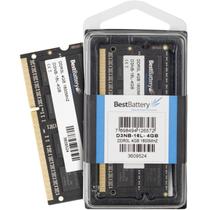
Ficha Técnica e Análise
O Memoria HP Pavilion G4-1160br é bom? Vale a pena?
Muitos usuários perguntam se o Memoria HP Pavilion G4-1160br vale a pena. Baseado em nossa análise de histórico de preços e ficha técnica, este produto é uma opção popular na categoria Memórias. Verifique os pontos positivos e negativos abaixo para tomar sua decisão.
Análise do produto Memoria HP Pavilion G4-1160br
Memória HP Pavilion G4-1160br: guia completo de upgrade e compatibilidade
O HP Pavilion G4-1160br é um laptop clássico da linha 2011/2012 que, apesar do tempo, ainda pode render um bom serviço no dia a dia com o upgrade correto. Se você está avaliando trocar ou增Memória para ganhar fluidez em navegação, multitarefa e programas mais leves, este guia esclarece o que é compatível, o que faz sentido instalar e como proceder com segurança.
Modelo e características de memória suportadas
Por padrão, o Pavilion G4-1160br veio com 4 GB de memória soldada + 1 slot livre, o que costuma permitir até 8 GB totais. Alguns lotes podem ter sido enviados com 2 GB soldados + 1 slot, também suportando até 8 GB. Há relatos de versões com 2 slots (soldado + livre), mas são menos comuns; antes de comprar, confirme visualmente ou via ferramenta de sistema qual é o seu caso.
- Padrão: DDR3L (baixa tensão) 1066/1333/1600 MT/s
- Capacidade por módulo: 2 GB ou 4 GB (use 4 GB no slot livre para manter equilíbrio)
- Total suportado: 8 GB (4 GB soldados + 4 GB no slot ou 2 × 4 GB em configurações com 2 slots)
- Arquitetura: single-channel ou dual-channel, dependendo da combinação de módulos
- Latência padrão: CL9 a CL11, conforme frequência
O que considerar antes de comprar
- Verificar o módulo existente: se há 2 GB ou 4 GB soldados e qual é o clock suportado (pode ser 1066/1333).
- Testar o slot livre com uma memória conhecida para confirmar que não há problemas de contato.
- Preferir DDR3L (1,35 V). Módulos DDR3 “padrão” (1,5 V) podem funcionar, mas aumentam consumo e calor.
- Escolher frequência compatível: o controlador de memória do sistema definirá a velocidade mais baixa entre o módulo e o padrão suportado.
- Se possível, usar 2 módulos idênticos para ativar o dual-channel e melhorar a largura de banda.
Como escolher a configuração ideal
- Uso leve (navegação, office, streaming): passe de 4 GB para 6 GB (4 GB soldados + 2 GB no slot) ou mantenha 4 GB com SSD.
- Uso moderado (multitarefa,Photoshop leve, programação): 8 GB é o alvo seguro (4 GB soldados + 4 GB ou 2 × 4 GB).
- Uso exigente: embora haja relatos de 16 GB, esse cenário não é garantido e pode depender de BIOS; considere hardware mais recente para demandas pesadas.
Mais memória traz velocidade?
Sim, até um ponto. Com mais RAM, você reduz trocas frequentes com o SSD/HD, as abas do navegador param de “trancar” e o sistema responde melhor em multitarefa. Quando o gargalo vem do HD tradicional, um upgrade conjunto para SSD traz ganho maior e mais imediato. Ou seja: mais memória ajuda a evitar lentidão relacionada ao uso de swap, mas um SSD corrige o atraso do armazenamento mecânico.
Como verificar o que está instalado e o slot disponível
Em Windows, abra o Prompt de Comando (cmd) e rode: wmic memorychip get size,speed,memorytype,devicelocator. Isso mostra capacidade, velocidade, tipo e onde o módulo está instalado. Em Linux, sudo dmidecode -t memory lista os detalhes técnicos. A inspeção visual também ajuda: remova a tampa inferior e observe quantos slots estão ocupados e o formato dos módulos ( DDR3/DDR3L ).
FAQ rápido
- Posso usar DDR3L no lugar de DDR3?
Sim. DDR3L (1,35 V) é compatível com controle DDR3 (1,5 V) na maioria dos cenários. - E se eu colocar um módulo de 1600 MT/s?
Ele rodará na frequência suportada pelo sistema (1066/1333). Isso é normal e seguro. - Devo tirar o módulo existente para instalar o novo?
Não é necessário. Se houver slot livre, basta instalar. Se não houver, substitua o módulo atual. - Mais memória reduz uso de swap?
Sim. Com 8 GB, o Windows/Linux tende a manter mais dados em RAM e usar menos a memória virtual, o que melhora a responsividade.
Recomendações práticas
- Pacotes: se o seu tem 4 GB soldados + slot livre, opte por 1 × 4 GB DDR3L 1333/1600 para chegar aos 8 GB com dual-channel simples.
- Se tem 2 GB soldados: duas opções: 1 × 4 GB para 6 GB total ou 2 × 4 GB para 8 GB totais.
- Combine velocidades: para melhor compatibilidade, escolha módulos com latências próximas (por exemplo, CL9).
Como instalar com segurança
- Desligue o notebook e desconecte a fonte.
- Remova a bateria (se possível) e descarregue a energia residual tocando a carcaça em ponto neutro.
- Acesse o slot de memória, alinhe o módulo e pressione firmemente até o clique.
- Reinicie e confirme a capacidade no sistema: Painel de Controle > Sistema (Windows) ou
free -h(Linux).
Resumo final
O upgrade de memória no HP Pavilion G4-1160br vale a pena quando você busca mais fluidez em tarefas cotidianas. O caminho mais seguro é ir para 6–8 GB com módulos DDR3L 1333/1600, aproveitando o slot livre e mantendo o consumo baixo. Se ainda usa HD tradicional, considere adicionar um SSD para um ganho perceptível de desempenho. Caso precise de especificações de um módulo exato, forneça o código do produto e monto a recomendação exata.
Comentários (0)
Faça login para comentar
Você precisa estar logado para deixar um comentário sobre este produto.