Ficha Técnica e Análise
O Memoria HP 15-AY041wm é bom? Vale a pena?
Muitos usuários perguntam se o Memoria HP 15-AY041wm vale a pena. Baseado em nossa análise de histórico de preços e ficha técnica, este produto é uma opção popular na categoria Memórias. Verifique os pontos positivos e negativos abaixo para tomar sua decisão.
Análise do produto Memoria HP 15-AY041wm
Memória HP 15-AY041wm: Vale a pena o upgrade?
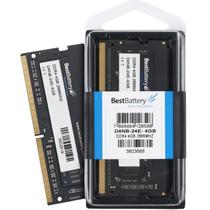
Se você tem nas mãos um HP 15-ay041wm e percebe que as abas do navegador já “engasgam” quando você troca de página, é bem provável que o gargalo esteja na memória. A boa notícia é que esse modelo aceita upgrades, e trocando o módulo padrão por algo mais generoso você sente a máquina ficar mais leve em multitarefa, inicialização de programas e até em tarefas do dia a dia. Abaixo, um panorama completo sobre compatibilidade, benefícios, como instalar e o que considerar antes de comprar.
Compatibilidade simples e direta
- Fator de forma: SODIMM 260 pinos (padrão para notebooks).
- Tipo: DDR4 (evite confundir com DDR3L; as chaves são diferentes).
- Velocidade típica: 2133 MHz ou 2400 MT/s, dependendo da configuração original do seu equipo.
- Tensão: 1,2 V (padrão DDR4).
- Capacidades mais comuns: 4 GB ou 8 GB por módulo.
O que muda na prática
- Mais fluidez ao manter vários programas abertos (browser, editores, streaming e mensagens).
- Inicialização mais rápida de aplicativos e menos “travamentos” ao alternar entre abas e janelas.
- Redução do uso do arquivo de paginação, o que diminui o “choro” do disco em modelos que ainda usam HDD.
- Benefício adicional para核核编辑adores de vídeo e uso de máquinas virtuais, que se tornam mais tolerantes com 8 GB ou mais.
Qual configuração faz sentido no HP 15-ay041wm
Na prática, o salto mais custo‑benefício costuma ser de 4 GB para 8 GB. Se você usa o notebook de forma leve (navegador, Office, streaming), 8 GB já traz alívio perceptível. Se trabalha com aba aberta, apps mais pesados e edita mídia de vez em quando, 12 GB (módulo de 8 GB adicionando ao 4 GB soldado/presente) ou 16 GB (8 GB soldado + 8 GB) são pontos de descanso muito confortáveis.
Para dual‑channel, a recomendação é usar dois módulos de capacidade igual. Nem sempre isso é 100% possível nesse modelo, mas, se puder, vais ganhos de banda que ajudam bastante no uso geral.
Passo a passo de instalação (rápido e seguro)
- Desligue o notebook, desconecte a fonte e segure o botão de energia por ~15 segundos para descargar a energia residual.
- Com a base voltada para cima, remova os parafusos da tampa de manutenção (geralmente há uma recortes pequenos que dão acesso ao slot de memória).
- Localize o slot SODIMM; se já houver um módulo, abra as presilhas nas laterais e remova com cuidado.
- Alinhe o entalhe do novo módulo com a chave do slot e insira em ~30°. Pressione até as presilhas travarem com um “clique”.
- Recoloque a tampa, aperte os parafusos, reconecte a energia e ligue. No Windows, abra o Gerenciador de Tarefas → Performance e confirme a capacidade total.
O que observar antes de comprar
- Verifique quanta memória já vem instalada no seu equipo (e se parte dela é soldada ao主板).
- Prefira módulos de marcas reconhecidas e com perfis oficiais JEDEC (evite “overclock” agressivo em notebooks).
- Se quiser combinar dois módulos, tente manter a mesma capacidade e, idealmente, o mesmo modelo para maior estabilidade.
- Para ter certeza, use ferramentas como o Crucial System Scanner ou verifique o manual do fabricante antes da compra.
Quem mais se beneficia
- Estudantes e profissionais que deixam muitas abas abertas e alternam entre apps o dia todo.
- Quem edita vídeo leve, trabalha com virtualização ou usa IDEs pesadas.
- Quem quer dar vida nova ao notebook sem trocar de máquina por enquanto.
Resumo
O HP 15-ay041wm responde muito bem a upgrades de memória e, com 8 GB a 16 GB, você sente diferença logo nas primeiras horas de uso. É um investimento pequeno que prolonga a vida útil do equipo, melhora a produtividade e deixa o dia a dia mais fluido. Se a sua rotina exige mais do que 4 GB, esse é o primeiro ajuste que vale a pena.
Comentários (0)
Faça login para comentar
Você precisa estar logado para deixar um comentário sobre este produto.