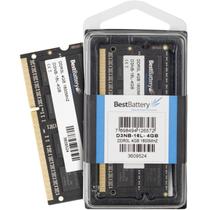
Ficha Técnica e Análise
O Memoria HP 14-N030br é bom? Vale a pena?
Muitos usuários perguntam se o Memoria HP 14-N030br vale a pena. Baseado em nossa análise de histórico de preços e ficha técnica, este produto é uma opção popular na categoria Memórias. Verifique os pontos positivos e negativos abaixo para tomar sua decisão.
Análise do produto Memoria HP 14-N030br
Review: Memória para HP 14-N030br — vale a pena?
Se você tem um HP 14-N030br e percebe o Windows ou o navegador “engasgando” quando varias abas estão abertas, é provável que mais memória faça toda a diferença. Neste review, explico o que considerar, como escolher a peça certa e o que esperar de fato no dia a dia.
O que você precisa saber antes de comprar
Este notebook costuma vir de fábrica com 4GB de memória DDR3L (baixo consumo) no padrão single-channel. A good news é que ele aceita até 8GB com dois pentes de 4GB, o que traz uma evolução заметная em multitarefa e fluidez do sistema.
Especificações e compatibilidade
- Tipo: DDR3L (1,35V), não use DDR3 padrão (1,5V)
- Velocidade: 1600 MHz (PC3-12800)
- Factor de forma: SO-DIMM 204 pinos
- Configuração máxima suportada: 8GB (2×4GB) — sim, dual-channel
- Slotso disponíveis: 2
- Compatibilidade importante: HP 14-N030br e variantes 14-n0xx com DDR3L
- Verificação de modelo: localize a etiqueta sob o notebook (model) e confirme “14-N030br”
Dica prática: se seu equipo veio com 4GB soldados + 4GB em um único slot, recomendamos adicionar mais 4GB para formar 8GB. Melhor ainda, se puder, compre um kit de dois pentes idênticos de 4GB — o dual-channel melhora a largura de banda e ajuda em tarefas com bastante leitura de dados, como editores de imagem e navegação intensa.
Instalação passo a passo (fácil e segura)
- Desligue o notebook, desconecte a fonte e, se possível, remova a bateria (dependendo do modelo pode não ser removível).
- Toque uma superfície metálica para descarregar a energia estática ou use uma pulseira antiestática.
- Abra o painel inferior que dá acesso aos slots de memória (normalmente com 1–3 parafusos Phillips).
- Insira o pente no slot em ângulo, pressionando com cuidado até os clipes laterais travarem. Você ouvirá um “clique” sutil.
- Feche o painel, recoloque os parafusos e religue o equipo.
Após ligar, verifique se o Windows reconhece a memória total. No Windows 10/11, vá em Configurações > Sistema > Sobre e veja “Memória instalada (RAM)”. No Linux, rode: lscpu | grep -i "size.*memory" ou free -h. Se seu equipo tem memória soldada, o valor mostrará 4GB + 4GB adicionais quando você adicionar o novo pente.
O que esperar no uso real
Comparando 4GB vs 8GB em multitarefa cotidiana:
- Navegador: mais abas abertas com menos “recarregamento” forçado de páginas e menos swaps do Windows.
- Office: planilhas grandes e documentos com imagens processam de forma mais fluida, sem travamentos ao alternar rapidamente entre programas.
- Edição leve: edição básica de fotos com Photoshop/Lightroom ou editors simples fica mais responsiva com buffers maiores.
- Inicialização e retorno do sono: a experiência melhora, embora não seja miracles — o HD tradicional ainda seja o gargalo mais comum neste modelo.
Limitações e cuidados
- Unidade de armazenamento: se o equipo usa HD (HDD), considere um SSD como complemento. O ganho de fluidez pode ser ainda maior que o da memória.
- Consumo: DDR3L opera em 1,35V e ajuda na autonomia da bateria. Evite DDR3 padrão para não elevar consumo e calor.
- Processador: o A4-5000 é dual-core; 8GB traz benefícios claros em multitarefa, mas tarefas 单-core intensas não mudam muito de desempenho.
- Versão do Windows: com 4GB, 32-bit desperdicia RAM; com 8GB, escolha a versão 64-bit para aproveitar toda a memória.
Como escolher a peça certa
Critérios simples para não errar:
- Garantia: prefira marcas com warranty e procedência clara (evite genéricas sem identificação).
- Compatibilidade: DDR3L 1600MHz SO-DIMM, preferencialmente CL11, perfil baixo (baixo perfil) para evitar interferências com a tampa.
- Kit vs pente único: se seu equipo tem um único pente de 4GB, um kit de dois 4GB idênticos maximiza o dual-channel; caso contrário, compre mais um 4GB igual ao existente.
Conclusão
O upgrade para 8GB de DDR3L 1600MHz no HP 14-N030br é um investimento com ótimo custo-benefício para quem quer mais fluidez no dia a dia. O ganho em multitarefa é real e perceptível, especialmente se você costuma trabalhar com várias abas e programas abertos ao mesmo tempo. Se o equipo ainda usa HD, considere combinar memória + SSD — a dupla transforma a experiência.
Resumo rápido
- Melhor escolha: 2×4GB DDR3L 1600MHz (kit)
- Upgrade viável: +4GB DDR3L para chegar aos 8GB
- Evite: DDR3 padrão, velocidades muito acima (1333MHz funciona, mas perde potencial), peças sem identificação
No geral, é uma inúmerar que vale a pena, simples de instalar e com retorno imediato de usabilidade. Aproveite para revisar as aplicações que mais consumen recursos e abrir espaço para trabalhar sem fricção.
Comentários (0)
Faça login para comentar
Você precisa estar logado para deixar um comentário sobre este produto.