Ficha Técnica e Análise
O Memoria Dell Vostro 3561 é bom? Vale a pena?
Muitos usuários perguntam se o Memoria Dell Vostro 3561 vale a pena. Baseado em nossa análise de histórico de preços e ficha técnica, este produto é uma opção popular na categoria Memórias. Verifique os pontos positivos e negativos abaixo para tomar sua decisão.
Análise do produto Memoria Dell Vostro 3561
Memória para Dell Vostro 3561: vale a pena o upgrade?
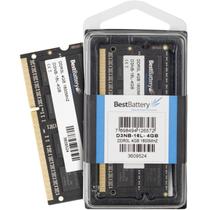
Se o seu Dell Vostro 3561 está “travando” em tarefas simples ou o navegador não aceita mais abas como antes, o caminho mais direto para ganhar fôlego é увеличить a memória RAM. A linha de memórias específica para esse modelo costuma ser DDR3L (baixa tensão), no formato SO-DIMM, com frequências comuns em 1600 MT/s ou 1333 MT/s, e capacidades típicas de 4 GB ou 8 GB por módulo.
O objetivo deste review é descomplicar o que realmente importa: compatibilidade real, ganho de desempenho do dia a dia, como instalar sem complicação e para quem esse upgrade faz mais sentido.
O que você recebe
Além do módulo em si — geralmente 4 GB ou 8 GB DDR3L 1600 (e às vezes 1333) — alguns kits vêm com uma pequenos guia de instalação e chave de abertura do compartimento. Caso a memória seja de marca compatível, é comum encontrar código QR ou endereço para verificar número de série e garantia.
Compatibilidade e especificações
O Vostro 3561 aceita memórias DDR3L (1,35 V), no formato SO-DIMM, com duas opções comuns de clock: 1600 e 1333 MT/s. A maioria dos usuários consegue rodar 8 GB tranquilamente, e o limite oficial costuma ser 16 GB com dois módulos de 8 GB. A principal observação: a frequência Effective clock (por exemplo, 1600 MHz em DDR3 indica 800 MHz reais de base), e o modelo opera em Dual Channel quando os dois slots estão ocupados por módulos idênticos.
Compatibilidade em tópicos:
- DDR3L (baixa tensão), não substitua por DDR3 “padrão” (1,5 V)
- Formato SO-DIMM (para notebooks)
- Frequência típica: 1600 ou 1333 MT/s
- Capacidades comuns: 4 GB ou 8 GB por módulo
- Dois slots internos; limite de até 16 GB
Instalação: passo a passo simples
Antes de abrir o laptop, desligue, desconecte a fonte e remova a bateria (se removível). Em seguida, pressione e mantenha pressionado o botão de energia por 5 segundos para descarregar capacitores. Com o laptop virado, localize a tampa do compartimento de memória — ela é fixada por 1–3 parafusos Phillips. Solte-os com cuidado e retire a tampa.
Dica: se o módulo for 4 GB e você tem um slot livre, a recomendação é adicionar outro 4 GB igual para ativar o Dual Channel; se tem um 4 GB e pretende subir para 8 GB, substitua o módulo atual por um de 8 GB e mantenha o slot livre para um futuro segundo 8 GB.
Como encaixar o módulo:
- Alinhe o entalhe do módulo com a chave do slot
- Insira em ângulo (~30°) e pressione até os ganchos laterais abraçarem
- Você ouvirá um “clique” quando estiver corretamente assentado
Feche a tampa, recoloque os parafusos, reconecte bateria e fonte, e inicialize o sistema. Para confirmar a quantidade reconhecida, abra Informações do Sistema (Windows) ou use lspci/meminfo (Linux). Se o Windows Reportar Memória incompleta no BIOS, desligue e reencaixe com cuidado; se ainda não subir, teste o slot alternativo.
Como o desempenho muda no uso real
Com 4 GB, o Vostro 3561 fica curto rapidamente: múltiplas abas no navegador, editores leves e antivírus rodando ao mesmo tempo fazem o sistema “pensar” no disco. Com 8 GB, o salto é nítido: trocas entre apps fluem, o navegador respira e oHD para uso geral melhora. No 16 GB, o ganho aparece ao trabalhar com mais abas e projetos simultâneos, editar imagens mais pesadas ou usar VMs leves, semhesitar em multitarefa.
Notas importantes e boas práticas
- Prefira módulos de mesma marca/modelo para maior estabilidade no Dual Channel
- Se planeja muito multitarefa, considere 16 GB; se o uso é leve, 8 GB é suficiente
- Verifique se o slot disponível não está “ocupado” por módulo soldados (em alguns modelos podem existir variantes)
- Se o Windows sinalizar “Memória Física Baixa”, vale analisar também o uso de disco (SSD) e processos em segundo plano
Prós e contras
Prós:
- Upgrade direto e acessível que devolve “respiro” ao notebook
- Compatibilidade tranquila com DDR3L 1600/1333 SO-DIMM
- Instalação rápida, sem ferramentas além de uma chave de fenda Phillips
- Melhora significativa no uso cotidiano e na navegação
Contras:
- Dependendo do kit, a frequência Effective pode variar entre 1333 e 1600
- Para metas mais ambiciosas, o ideal é comprar um par idêntico, o que eleva o custo
Quem deve comprar
Se o seu Vostro 3561 está com 4 GB e você sente lentidão em tarefas simples, comece com 8 GB — dual channel com dois módulos de 4 GB dá uma diferença notável. Caso já tenha 8 GB e queira trabalhar com mais abas, editar imagens ou abrir VMs leves, o salto para 16 GB faz sentido. Para quem só edita textos e navega com poucas abas, manter 4 GB pode servir por mais um tempo, mas o upgrade logo traz alívio.
Conclusão
A memória para Dell Vostro 3561 é um dos upgrades mais eficazes para tirar o note da zona de conforto sem trocar de máquina. Escolha DDR3L SO-DIMM de 4 GB ou 8 GB, priorize 8 GB se pode, e considere 16 GB para multitarefa pesada. A instalação é rápida, o ganho é claro, e o custo costuma ser baixo comparado ao ganho de produtividade.
Comentários (0)
Faça login para comentar
Você precisa estar logado para deixar um comentário sobre este produto.