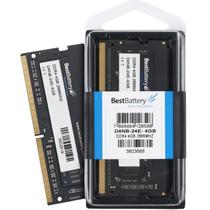
Ficha Técnica e Análise
O Memoria Dell G3-3590 é bom? Vale a pena?
Muitos usuários perguntam se o Memoria Dell G3-3590 vale a pena. Baseado em nossa análise de histórico de preços e ficha técnica, este produto é uma opção popular na categoria Memórias. Verifique os pontos positivos e negativos abaixo para tomar sua decisão.
Análise do produto Memoria Dell G3-3590
Memória Dell G3-3590 — Upgrade que vale a pena (e como fazer sem complicar)
Se você tem um Dell G3-3590 e sente que o sistema “segura” quando você abre mais de uma aba, joga algo mais leve ou edita um vídeo seme Stress, a verdade é que uma memória adequada pode mudar completamente a experiência. O G3-3590 aceita upgrades tranquilos de RAM, e o ganho prático é imediato. Abaixo vai um olhar completo sobre o que considerar, como instalar e o que esperar no dia a dia.
O queразу esse laptop aceita
- Fator de forma: SODIMM DDR4.
- Slots: 2, para configuração em dual-channel (recomendado).
- Frequências comuns encontradas no mercado para esse modelo: DDR4-2666. Em geral, funciona bem em dual-channel quando os módulos são idênticos.
- Capacidade total suportada pela plataforma: verifique o limite do seu conjunto (placa-mãe e processador), mas a maioria dos usuários fica muito bem com 16 GB (2 x 8 GB) para multitarefa e games casuais.
Quanto de memória é suficiente?
Depende do seu perfil. Para decidir, pense no que você mais faz e no ponto em que a tela de loading e a troca de janelas começam a incomodar:
- 8 GB: dá conta de estudos, navegação com várias abas, streaming e games casuais. Se costuma atingir 80–90% de uso,um upgrade é a forma mais direta de recuperar fluidez.
- 16 GB: recomendado para multitarefa intensa, criação de conteúdo leve (edição básica de vídeo/foto), desenvolvimento e quem gosta de jogar com background de stream, chat e overlay.
- 32 GB: overkill para a maioria, mas útil para fluxos pesados (múltiplas VMs, projetos grandes, manipulação de arquivos pesados em paralelo).
Instalação: rápida, simples e sem medo
Você não precisa ser técnico para fazer esse upgrade. Seguindo alguns cuidados básicos, o processo leva poucos minutos.
Passo a passo:
- Desligue o notebook e desconecte a fonte. Se possível, remova a bateria (em alguns modelos é fixa).
- Aterre-se tocando uma parte metálica do chassi ou use pulseira antiestática.
- Localize o compartimento de memória (geralmente com uma tampa na parte inferior). Em alguns modelos do G3, há acesso direto aos slots SODIMM.
- Com cuidado, afaste as presilhas dos slots e posicione o módulo com o recorte alinhado. Pressione firmemente até o “clique”.
- Para dual-channel, use dois módulos idênticos (mesma capacidade, velocidade e timings) nos dois slots.
- Recoloque a tampa, reconecte a bateria/fonte e inicie o sistema.
Se preferir, assista a um tutorial específico do seu número de part number (PN) para ter a certeza do local exato dos slots no seu chassis.
Desempenho na prática
- Carregamento mais fluido ao alternar entre apps e janelas, sem those picos de “travamento” quando o sistema usa disco como memória virtual.
- Browsers com dezenas de abas param de rebuildar conteúdo constantemente ao trocar de guia.
- Jogos leves ou antigos ganham estabilidade e menos stutter, especialmente quando há overlays (Discord, Steam, GeForce Experience).
- 编辑 de vídeo simples e exportação mais tranquila, já que o cache do projeto cabe na RAM.
Configuração de Dual-Channel: detalhe que importa
Dual-channel é um boost perceptível. Quando os dois módulos são idênticos (mesma marca, capacidade e timings), o sistema usa dois caminhos simultâneos para a RAM, melhorando a largura de banda — especialmente útil para:
- Jogos integrados e dedicados que dependem de memória rápida.
- Criação de conteúdo com buffers e cache agressivos.
- Multitarefa pesada com várias ferramentas abertas.
Se você instalar um único módulo, é melhor escolher a maior capacidade possível (ex.: 16 GB em um slot) e depois complementar com outro idêntico para ativar o dual-channel.
Vida útil e manutenção
- Mantenha as ventoinhas limpas e a pasta térmica em dia. Memória rápida ajuda, mas o calor ainda dita a estabilidade em sessões longas.
- Evite choques e dust dentro do compartimento de memória. Poeira nos contatos pode causar instabilidades.
- Se trocou apenas um módulo, monitore temperaturas e estabilidade por alguns dias.
Possíveis ressalvas
- Alguns kits “mais rápidos” podem rodar na frequência padrão do seu modelo (ex.: DDR4-2666). O sistema ajusta para a velocidade suportada.
- Para quem precisa de RAM embarcada + módulos, confirme a configuração do seu PN específico, pois há variações entre lotes.
- Se você já estava com 80–90% de uso constante, um SSD NVMe como “segundo pilar” melhora ainda mais a resposta geral.
Quem deve comprar
O upgrade de memória é ideal para quem:
- Estuda, trabalha com múltiplos apps e sente o sistema “engasgar” com frequência.
- Joga games casuais ou antigos e quer menos stutter ao usar overlays.
- Edita vídeo/foto leve, compila projetos ou usa IDEs junto com navegador, comunicação e ferramentas de design.
Resumo final
A memória adequada para o Dell G3-3590 é uma das formas mais diretas e acessíveis de ganhar fluidez no dia a dia. Não é milagre: se o gargalo for o processador ou o armazenamento, você ainda vai sentir limites. Mas, na maioria dos cenários, subir para 16 GB em dual-channel resolve a sensação de “peso” do sistema, torna a multitarefa previsível e reduzthose momentos de espera desnecessários.
Recomendo: opte por dois módulos idênticos no fator SODIMM DDR4, respeitando a frequência suportada pelo seu modelo. Instalação rápida, custo justo e ganho imediato de conforto. Se o objetivo é produtividade com folga e games sem estresse, essa é uma melhoria que tende a “sumir” porque passa a funcionar de forma natural — exatamente como deveria ser.
Comentários (0)
Faça login para comentar
Você precisa estar logado para deixar um comentário sobre este produto.