Ficha Técnica e Análise
O Memoria Dell 14R-3060 é bom? Vale a pena?
Muitos usuários perguntam se o Memoria Dell 14R-3060 vale a pena. Baseado em nossa análise de histórico de preços e ficha técnica, este produto é uma opção popular na categoria Memórias. Verifique os pontos positivos e negativos abaixo para tomar sua decisão.
Análise do produto Memoria Dell 14R-3060
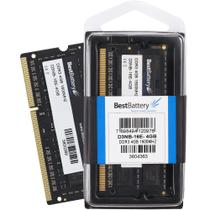
Memória para Dell Inspiron 14R (N4010 / 14R-3060): vale a pena o upgrade?
Se você tem um Dell Inspiron 14R (N4010) ou o modelo referenciado como 14R-3060 e sente o sistema “travando” em abas do navegador ou ao rodar programas mais leves, este guia te explica, de forma direta, se vale a pena trocar ou adicionar memória e como fazer isso com segurança.
Compatibilidade e especificações práticas
De forma geral, os modelos Dell Inspiron 14R (N4010) aceitam pentes DDR3 SO-DIMM de 204 pinos. As combinações mais comuns que funcionam bem são:
- 4 GB DDR3L-1600 (PC3-12800, CL11)
- 8 GB DDR3L-1600 (PC3-12800, CL11)
Em muitos casos, DDR3-1333 também opera corretamente, mas para melhor desempenho e menor consumo, prefira DDR3L-1600. A capacidade total suportada pelos modelos 14R N4010 costuma ficar entre 8 GB e 16 GB dependendo da placa‑mãe e do processador. Se você tem apenas 4 GB, ir para 8 GB já traz uma melhoria заметável; se já tem 4 GB + 4 GB, passar para 8 GB + 8 GB só vale a pena se você costuma usar programas que consumem muita RAM ou mantém muitos programas/abertas simultâneas.
Importante: o “14R-3060” é uma referência de série do chassi; para confirmar, abra o Inspiron 14R, retire a tampa inferior e verifique os dois slots SO-DIMM. Eles podem estar um acessível por baixo (sem precisar desmontar a base inteira) e outro sob o teclado. A leitura do rótulo do módulo existente ajuda a confirmar o tipo, a frequência e a voltagem (1,35 V para DDR3L; 1,5 V para DDR3).
O que você ganha no dia a dia
Com 8 GB em Dual‑Channel, a rotina fica mais fluida:
- Mais estabilidade ao usar navegadores com várias abas e extensões
- Trocas mais rápidas entre programas e menor uso de “paginação” no disco
- Melhor comportamento em tarefas leves de edição de imagem e planilhas grandes
- Menos “travamentos” quando há antivirus e outros serviços rodando ao mesmo tempo
Se você costuma manter 10–15 abas no navegador, streamings em segundo plano e um editor de texto, a diferença é concreta. Para usos muito pesados (edição de vídeo, máquinas virtuais grandes), o limitador mais cedo será o processador e o SSD; ainda assim, mais RAM evita swaps e quedas de performance.
Como instalar com segurança
Em geral, o acesso à memória é direto. Siga estes passos:
Desligue o notebook e retire a energia: desligue normalmente, desconecte a fonte, remova a bateria (se possível) e pressione o botão de energia por 5 segundos para descarregar residuais.
Prepare o local: trabalhe em superfície lisa, limpa e sem Carpet. Tenha à mão uma chave Phillips pequena e, se houver, pulseiras antiestáticas.
Acesse o slot: na base do 14R, há uma tampa presa por parafusos que revela um dos módulos. O outro slot pode ficar sob o teclado — nesses casos, solte cuidadosamente o teclado, desconecte o flat‑cable e remova o segundo pente.
Instale o módulo: alinhe o entalhe do SO‑DDR3, incline levemente e pressione até o_clique dos clipes. Não force.
Recoloke tudo: reconecte o teclado (se aplicável), recoloque a tampa, aperte os parafusos, reinstale a bateria e a fonte.
Valide no sistema: no Windows, abra “Sistema” e verifique a memória total. No Linux, use o comando “sudo dmidecode -t memory” ou ferramentas como “lscpu” e “free -h”.
Cuidados e resolução de problemas
Caso o notebook não initialize ou a memória não seja reconhecida:
- Desligue, desconecte tudo e tente apenas um módulo por vez em cada slot para identificar o slot ou o pente com problema
- Confirme se o módulo é DDR3/DDR3L (1,35 V) e não DDR4 (204 pinos vs. 260 pinos)
- Limpe os contatos com pano seco e Macio; verifique se os clipes estão travando com firmeza
- Atualize o BIOS/UEFI para a versão mais recente indicada pela Dell para o seu serviço
Veredicto
Para o Dell Inspiron 14R (N4010 / série 14R-3060), a memória DDR3L‑1600 em configuração Dual‑Channel é um upgrade simples, acessível e com impacto real no dia a dia. Se você está com 4 GB, ir para 8 GB resolve a maioria dos “engasgos” do cotidiano. Se já tem 8 GB e usa o notebook de forma leve, provavelmente não sentirá diferença em ir para 16 GB.
Na prática, o caminho mais eficiente é: confirmar os módulos existentes, escolher DDR3L‑1600 de marca confiável, instalar com calma e validar no sistema. Feito isso, seu 14R volta a “respirar” melhor e você evita lentidões desnecessárias.
Comentários (0)
Faça login para comentar
Você precisa estar logado para deixar um comentário sobre este produto.