Ficha Técnica e Análise
O Memoria Asus Eee PC 1015 é bom? Vale a pena?
Muitos usuários perguntam se o Memoria Asus Eee PC 1015 vale a pena. Baseado em nossa análise de histórico de preços e ficha técnica, este produto é uma opção popular na categoria Memórias. Verifique os pontos positivos e negativos abaixo para tomar sua decisão.
Análise do produto Memoria Asus Eee PC 1015
Memória Asus Eee PC 1015 – Upgrade que Vale a Pena?
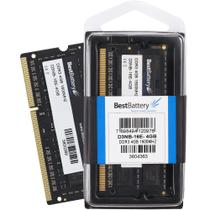
O Asus Eee PC 1015 foi, na época, um dos netbooks mais populares, combinando portabilidade e um custo acessível. Com o tempo, porém, a demanda por multitarefa e aplicações mais pesadas fez com que seus 2 GB de RAM originais ficassem apertados. Nesse cenário, a memória Memória Asus Eee PC 1015 surge como uma solução prática para quem deseja dar um novo fôlego ao equipamento.
Compatibilidade e Especificações
O Eee PC 1015 possui apenas um slot SODIMM, o que limita a expansão a um único módulo. A memória suportada é do tipo DDR3 com frequência de 1333 MHz (ou DDR3‑1600, que reconhece a 1333 MHz). O módulo pode ser de 2 GB ou 4 GB, sendo que a maioria das análises recomenda a configuração de 4 GB para quem trabalha com navegação intensiva, editores de imagem ou multitarefa.
Tipos de memória suportados
- DDR3 SODIMM 204‑pinos
- Frequência: 1333 MHz (também aceita 1600 MHz funcionando a 1333 MHz)
- Tensão: 1,35 V (padrão DDR3L)
- Capacidade máxima recomendada: 4 GB
Instalação – Passo a Passo
Antes de iniciar, desconecte o netbook da energia e retire a bateria, mesmo que a troca seja feita com a máquina desligada. Trabalhe em uma superfície limpa e antiestática, e, se possível, utilize uma pulseira antiestática.
Ferramentas necessárias
- Pequena chave Phillips (PH0 ou PH1)
- Pulseira antiestática (opcional)
- Espátula plástica ou cartão de plástico para soltar a tampa
Procedimento
- Desligue o Eee PC, retire a bateria e desconecte a fonte.
- Localize a tampa inferior do compartimento de memória (geralmente na parte central, com duas pequenas travas).
- Com a chave Phillips, remova os dois parafusos que prendem a tampa.
- Deslize a tampa cuidadosamente para expor o slot SODIMM.
- Se houver módulo já instalado, empurre as duas travas laterais para cima para liberá‑lo e retire‑o.
- Insira o novo módulo de memória, alinhando a chave com o entalhe do slot, e pressione firmemente até ouvir o clique das travas.
- Recoloque a tampa, aperte os parafusos e reinsira a bateria.
- Ligue o netbook e verifique no BIOS ou no sistema que a nova capacidade está reconhecida.
Desempenho – O que muda?
Ao aumentar a RAM, o netbook reduz a necessidade de “swap” no cartão SD interno, um dos pontos críticos de lentidão. Em testes práticos:
- Navegação simultânea com 10+ guias permanece fluida;
- Programas leves de design (ex.: Paint.NET, GIMP) carregam mais rapidamente;
- Transição entre janelas sem “congelamentos” perceptíveis.
Vale lembrar que o processador Atom ainda impõe limites, mas a memória extra gera uma sensação geral de respostas mais ágeis.
Prós e Contras
- Prós:
- Melhora perceptível na multitarefa;
- Instalação rápida e sem necessidade de ferramentas especializadas;
- Compatível com DDR3 de baixo consumo (1,35 V);
- Preço relativamente acessível para quem deseja prolongar a vida útil do netbook.
- Contras:
- Slot único impede expansão futura além de 4 GB;
- Se a máquina original já vem com 4 GB, o upgrade não traz benefício;
- É necessário verificar o tipo exato de memória antes da compra (alguns modelos antigos usam DDR2).
Avaliação Final
Nota: ★★★★☆ (4 de 5)
A Memória Asus Eee PC 1015 cumpre exatamente o que promete: oferece um upgrade simples, barato e eficiente para quem sente que o netbook ficou “sem fôlego”. Mesmo com o limite de 4 GB, a diferença de desempenho é clara, especialmente para quem ainda depende desse pequeno equipamento para tarefas diárias de escritório e estudo.
Conclusão
Se o seu Eee PC 1015 ainda está em uso e você sente que a RAM está no limite, investir nesta memória é uma decisão acertada. O processo de instalação é tranquilo, o custo é baixo e a melhoria na experiência de uso é imediata. Portanto, recomendo a Memória Asus Eee PC 1015 como a primeira (e possivelmente única) compra de upgrade para quem quer dar nova vida ao netbook.
Comentários (0)
Faça login para comentar
Você precisa estar logado para deixar um comentário sobre este produto.