Ficha Técnica e Análise
O Memoria Acer E5-471 é bom? Vale a pena?
Muitos usuários perguntam se o Memoria Acer E5-471 vale a pena. Baseado em nossa análise de histórico de preços e ficha técnica, este produto é uma opção popular na categoria Memórias. Verifique os pontos positivos e negativos abaixo para tomar sua decisão.
Análise do produto Memoria Acer E5-471
Memória Acer E5-471 — Vale a pena atualizar?
Se você ainda usa um Acer E5-471 para tarefas do dia a dia, estudioso ou trabalho leve, provavelmente já sentiu que o notebook “pensa” demais quando você abre varias abas no navegador, tenta editar uma planilha ou troca entre programas com frequência. Na maioria dos casos, a memória RAM é o gargalo mais simples de resolver.
Resultado em frases curtas: a memória DDR3L 1600 MHz costuma funcionar bem, o procedimento de instalação é tranquilo e o ganho de fluidez é perceptível — desde que você escolha a configuração correta e respeite as limitações do hardware.
O queirnvolver: lihat marcas e compatibilidade
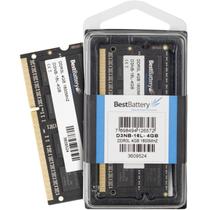
- Padrão: DDR3L (baixa tensão, 1,35 V); o Acer E5-471 usa módulos SO-DIMM de 204 pinos.
- Velocidade típica: 1600 MHz (PC3-12800). Em alguns cenários, a controladora pode operar a 1333 MHz; por isso, verificar a capacidade suportada pelo processador evita frustrar expectativas.
- Capacidade por slot: 4 GB, 8 GB e até 16 GB são comuns para esse padrão; com 2 slots, o teto geral de 16 GB costuma ser seguro.
- Single vs dual-channel: duas barras idênticas ativam o dual-channel, melhorando banda e latência — especialmente útil para navegação pesada e multitarefa.
- Tempo de resposta: CL11 é típico e suficiente; valores menores exigem verificação de compatibilidade.
Como é abrir e instalar
Antes de começar, desligue o notebook, desconecte da tomada e, se possível, remova a bateria. Um passo simples faz diferença: toque em uma superfície metálica para descarregar a energia estática.
- No E5-471, em muitos modelos a memória sobressai por baixo do teclado ou exige sua remoção parcial; em outros, há uma tampa inferior dedicada aos dois slots SO-DIMM. Consulte o manual do seu modelo para confirmar o caminho mais curto.
- Instale as barras com cuidado, alinhando o entalhe, pressionando de forma uniforme até ouvir um “clique” das abas laterais.
- Reassemble tudo na ordem inversa, ligue o notebook e confirme a detecção na BIOS/UEFI ou em ferramentas como CPU-Z.
O que muda no uso real
O primeiro impacto é a redução de travamentos ao alternar entre janelas e abas. Em tarefas corriqueiras, o notebook responde mais rápido ao abrir documentos, editores de texto e players. O dual-channel dá aquele “respiro” extra quando há várias coisas acontecendo ao mesmo tempo. Importante: a memória não acelera renderização pesada; para isso, o limitante tende a ser o processador.
O que observar antes de comprar
- Memória já instalada: quantos GB e quantas barras estão em uso? Se você já tem 4 GB, colocar mais 4 GB é mais econômico do que trocar tudo.
- CPU e BIOS: verifique, no site do fabricante, se o seu processador suporta 1600 MHz e a capacidade desejada; a velocidade efetiva pode aparecer em 1333 MHz em alguns cenários.
- Marca e latência: prefira kits pareados (dual-channel) e latências consistentes; menor CL não é sinônimo de ganhos práticos se a placa-mãe não explorar.
- Garantia: marcas confiáveis e loja com política clara evitam dores de cabeça.
Prós
- Instalação simples e acessível; sem necessidade de ferramentas além de uma chave Phillips pequena.
- Fluidez明显 melhorar em navegação, multitarefa e uso diário.
- Boa relação custo-benefício para quem já tem o notebook e não pretende trocá-lo em curto prazo.
Contras
- Placa-mãe mais antiga; ganhos em aplicações CPU-bound são limitados.
- Alguns modelos exigem remover o teclado, aumentando o tempo de instalação.
- Velocidade efetiva pode ficar abaixo de 1600 MHz, dependendo da controladora.
Resumo e recomendação
Para o Acer E5-471, uma atualização de 8 GB em dual-channel costuma ser o equilíbrio ideal entre custo e ganho prático. Se você usa ferramentas mais pesadas ou VirtualBox com múltiplas VMs, avalie cuidadosamente se 16 GB realmente resolve; muitas vezes o processador 4ª geração vai limitar o desempenho geral.
Por fim, confirme o caminho de instalação do seu modelo e a compatibilidade exata da memória — isso evita retrabalho e garante que o investimento se traduza em fluidez real no dia a dia.
Comentários (0)
Faça login para comentar
Você precisa estar logado para deixar um comentário sobre este produto.