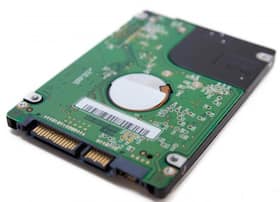
Ficha Técnica e Análise
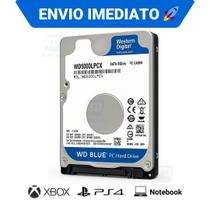
O Hard Disk 500GB SATA interno para Notebook Lenovo X230-2325BQP é bom? Vale a pena?
Muitos usuários perguntam se o Hard Disk 500GB SATA interno para Notebook Lenovo X230-2325BQP vale a pena. Baseado em nossa análise de histórico de preços e ficha técnica, este produto é uma opção popular na categoria Hard disk. Verifique os pontos positivos e negativos abaixo para tomar sua decisão.
Análise do produto Hard Disk 500GB SATA interno para Notebook Lenovo X230-2325BQP
Review do Hard Disk 500GB SATA interno para Notebook Lenovo X230-2325BQP
Se o seu Lenovo X230-2325BQP começou a travar ao abrir programas ou se a famosa tela azul resolveu dar as caras, é provável que o disco rígido original esteja no fim do ciclo de vida. Este modelo de 500GB em SATA interno promete devolver a ventoinha dotim ao laptop, oferecendo espaço suficiente para o dia a dia e, de quebra, uma leitura mais estável para quem ainda prefereHDD em vez de SSD. Abaixo, um panorama completo do que esperar.
Primeiras impressões e compatibilidade
A unidade chega com formato de 2,5 polegadas e interface SATA (3 Gb/s ou 6 Gb/s, dependendo da revisão), que é exatamente a especificação que o X230 suporta na baía primária. Por se tratar de um produto genérico compatível com a linha ThinkPad X230, o encaixe físico é direto: parafuso de fixação inferior, cabo SATA integrado à placa-mãe e o caddy original. Em termos de sistema, o disco funciona tranquilamente com Windows 10/11 e distribuições Linux.
Desempenho no uso real
Como esperado para um HDD de 5.400 RPM, o comportamento favorece tarefas sequenciais — transportar arquivos grandes, manter bibliotecas de mídia e armazenar backups — e não a inicialização instantânea de aplicativos pesados. Com 8 GB de RAM, o notebook ganha alívio se você migra do HDD para um SSD como unidade de sistema, usando este disco como secondary storage. Além disso, o ruído e a vibração seguem o padrão típico de 2,5”, perceptíveis, mas nada intrusivo durante navegação, edição leve de textos ou streaming.
Prós
- Capacidade generosa para uso geral (500GB), ideal para documentos, fotos e vídeos em resolução moderada.
- Compatibilidade direta com o slot SATA de 2,5" do X230, instalação simples e sem adaptações.
- Relação preço por gigabyte interessante, especialmente para quem prioriza espaço em vez de velocidade extrema.
- Boa escolha como secondary drive quando o sistema migra para SSD.
Contras
- Velocidade inferior a SSDs, com inicialização do sistema e abertura de apps mais lentas.
- Sensível a impactos durante operações-intensive; recomenda-se cautela e backups regulares.
- Como produto genérico, o modelo exato pode variar entre lotes; atente à revisão de firmware.
Instalação prática no Lenovo X230-2325BQP
Passo a passo resumido:
- Desligue o notebook, retire a bateria e segure o botão de energia por 5 segundos para descarregar a energia residual.
- Remova a tampa inferior acessando os parafusos (alguns podem estar escondidos sob pés emborrachados). Organize-os para evitar confusão na montagem.
- Desconecte o HDD original (se houver), solte o caddy e substitua pelo novo disco. Recoloque os parafusos de fixação.
- Reinstale a tampa, a bateria e ligue o equipo.
- No BIOS, confirme que o disco foi detectado. Em seguida, inicialize por USB/Recovery para instalar ou migrar o sistema.
Dica: se for sua primeira troca, use uma pulseira antiestática ou toque em uma superfície metálica antes de manusear os componentes. A pressão nos parafusos deve ser firme, sem forçar demais.
Cuidados e manutenção
Para preservar saúde e integridade, realize CHKDSK ou SMART checks periodicamente via ferramentas do Windows (wmic diskdrive get status) ou Linux (smartctl). Idealmente, mantenha pelo menos 15% do disco livre para que o agendador gerencie fragmentação de forma eficiente. Se usar este HDD como unidade secundária, configure exclusões do antivírus para pastas grandes de mídia, evitando leituras constantes e aumento de temperatura.
Considerações finais
Este Hard Disk de 500GB cumpre exatamente o papel para o qual foi concebido: oferecer espaço, simplicidade de instalação e confiabilidade semestorbo no Lenovo X230-2325BQP. Se você busca desempenho máximo, a migração para um SSD como disco principal segue sendo a recomendação. Mas como repositório secundário, o modelo entrega com folga — e com um investimento muito mais acessível.
Veredito: recomendável para quem quer dar nova vida ao X230 sem complianções, priorizando espaço e custo-benefício.


Comentários (0)
Faça login para comentar
Você precisa estar logado para deixar um comentário sobre este produto.