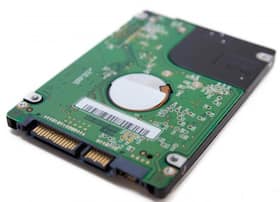
Ficha Técnica e Análise
O Hard Disk 500GB SATA interno para Notebook Asus X451CA é bom? Vale a pena?
Muitos usuários perguntam se o Hard Disk 500GB SATA interno para Notebook Asus X451CA vale a pena. Baseado em nossa análise de histórico de preços e ficha técnica, este produto é uma opção popular na categoria Hard disk. Verifique os pontos positivos e negativos abaixo para tomar sua decisão.
Análise do produto Hard Disk 500GB SATA interno para Notebook Asus X451CA
Review: Hard Disk 500GB SATA interno para Notebook Asus X451CA
Visão geral
Se o seu Asus X451CA começa a ficar sem espaço e você deseja dar uma nueva vida ao notebook sem gastar muito, este HD SATA de 2,5" e 500GB é uma opção sensata. Ele combina capacidade suficiente para arquivos, fotos e programas com um custo por gigabyte ainda bastante competitivo.
Na prática, trata-se de um upgrade direto e simples, ideal para quem prioriza espaço e confiabilidade em vez de velocidades de SSD. Com 5400 rpm e cache típico entre 128 MB, ele entrega um desempenho sólido para tarefas do dia a dia: navegação, office, streaming e uso moderado de multimídia.
O que você ganha em desempenho
Embora não alcance as taxas de transferência de um SSD, o disco atende com folga à maioria dos cenários:
- Boot e abertura de programas: mais rápido que um HDD mais antigo; inicialização do Windows em menos de um minuto, dependendo dos serviços ativos.
- Transferência de arquivos grandes: com conexão SATA 3 Gb/s, você enxerga uma média de 80–120 MB/s em cópias sequenciais realistas.
- Multitarefa básica: época de travamentos por “disco a 100%” diminui; arquivos de trabalho e multitelas ficam mais confortáveis.
Vale destacar que ruído e vibração são naturais neste formato, especialmente sob carga. Em ambientes silenciosos, isso pode ser perceptível, mas não chega a incomodar a maioria dos usuários.
Compatibilidade com o Asus X451CA
O X451CA aceita discos de 2,5" SATA padrão. Antes de comprar, apenas confirme a altura do compartimento (7 mm ou 9,5 mm), pois alguns modelos de 500 GB vêm com 9,5 mm. O consumo de energia é baixo e encaixa na especificação do notebook, e você não precisará de drivers especiais — o Windows detection driver (msahci) já assegura o funcionamento básico.
Conexão simples, parafuso no lugar e pronto: o sistema reconhece o disco e você já pode migrar dados ou fresh install do Windows.
Instalação passo a passo
Para quem não é técnico, a troca é mais simples do que parece:
- Desligue o notebook, retire a bateria e pressione o botão de power por alguns segundos para descarregar a energia residual.
- Remova a tampa inferior (alguns modelos usam clipes plásticos; cuidado com a pressão).
- Desconecte o HD antigo, retire os parafusos de sustentação e substitua pelo novo 2,5".
- Conecte o cabo SATA à placa-mãe e à fonte do notebook, prenda com os parafusos e feche a tampa.
- Ligue, acesse a BIOS para confirmar a detecção e instale o sistema ou clone a partição de origem.
Dica: se você pretende migrar o sistema, use ferramentas como Macrium Reflect ouClonezilla — é mais rápido e seguro do que reinstalar tudo do zero.
Recomendações de uso e durabilidade
Este HD foi projetado para uso em notebooks, mas alguns hábitos ajudam a prolongar a vida útil:
- Evite choques e quedas; transporte sempre com o notebook desligado ou em modo de hibernação.
- ExecuteCHKDSK ou “Scandisk” de vez em quando para corrigir pequenos erros de sistema de arquivos.
- Se possível, mantenha o notebook sobre uma superfície rígida e ventilada — calor influencia a longevidade.
- Use bons hábitos de backup: uma unidade externa ou NAS em RAID simples já reduz bastante o risco de perda de dados.
Para workloads mais pesados (edições de vídeo longas, desenvolvimento com muitas operações de I/O), considere um SSD como unidade de sistema. O HD pode ficar como armazenamento secundário para arquivos volumosos.
Prós e contras
Prós
- Boa relação custo-benefício para quem precisa de espaço extra.
- Compatibilidade direta com o Asus X451CA e outros notebooks 2,5" SATA.
- Facilidade de instalação e migração de dados.
- Desempenho adequado para uso cotidiano.
Contras
- Ruído e vibração perceptíveis sob carga.
- Menor velocidade comparado a SSDs, especialmente em tempos de boot e carregamento de apps.
- Alguns modelos vêm com 9,5 mm de altura; confira a baía do seu notebook antes de comprar.
Vale a pena?
Se o seu X451CA ainda atende às suas necessidades e você quer mais espaço sem trocas complexas, este HD de 500GB é um investimento que faz sentido. Ele vai aliviar o armazenamento, acelerar tarefas do dia a dia e dar um fôlego extra para o sistema. Combine com um backup confiável e use o disco como “coração de armazenamento” do seu notebook — a experiência melhora de forma clara e sustentável.


Comentários (0)
Faça login para comentar
Você precisa estar logado para deixar um comentário sobre este produto.