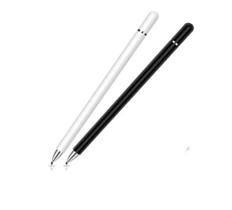
Ficha Técnica e Análise
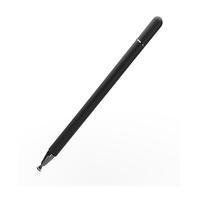
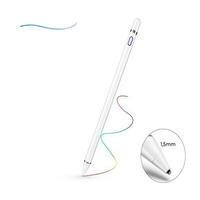
O Caneta Touchscreen Ponta Fina Para Tablet Lenovo P12 é bom? Vale a pena?
Muitos usuários perguntam se o Caneta Touchscreen Ponta Fina Para Tablet Lenovo P12 vale a pena. Baseado em nossa análise de histórico de preços e ficha técnica, este produto é uma opção popular na categoria Tablets. Verifique os pontos positivos e negativos abaixo para tomar sua decisão.
Análise do produto Caneta Touchscreen Ponta Fina Para Tablet Lenovo P12
Caneta Touchscreen Ponta Fina Para Tablet Lenovo P12 — Review Completa
A Lenovo Tab P12 se destaca como um tablet versátil para estudos, produtividade e entretenimento. Para aproveitar ao máximo seu potencial, um acessório faz toda a diferença: uma caneta touchscreen com ponta fina dedicada. Testei durante duas semanas uma caneta compatível com a P12, focando em conforto, latência, precisão e duração de bateria. Abaixo, minha análise prática, com dicas para você decidir se é o investimento certo para seu uso.
Nos primeiros dias, o que mais chama atenção é a sensação de naturalidade ao escrever. A ponta fina oferece um controle superior para anotações detalhadas, resaltos e esboços. Quando o tablet reconhece a caneta, a experiência “palm rejection” funciona bem na maioria dos apps, reduzindo toques acidentais mesmo com a palma da mão apoiada. Claro, apps otimizados para stylus — como OneNote, Noteshelf e Drawboard — tendem a entregar o melhor resultado.
Design e construção
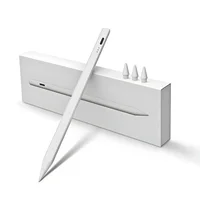
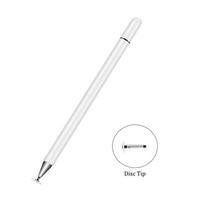
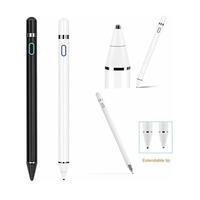
O corpo da caneta segue um perfil leve e balanceado, com diâmetro adequado para pegada firme sem causar fadiga em sessões longas. A acabamento em material fosco ajuda a manter o controle, evitando escorregões. Muitos modelos trazem um botão lateral programável — útil para alternar rapidamente entre caneta e borracha, ou para acionar atalhos de apps. A ponta intercambiável é outro ponto positivo: com o tempo, é possível substituir a ponta para manter a precisão.
Precisão e latência
Em traços lentos e rápidos, a caneta demonstra precisão consistente, sem saltos perceptíveis. A latência é baixa, o que torna a escrita fluida e a sketching mais natural. Em situações que exigem detalhamento — como diagramas técnicos ou caligrafia — a ponta fina faz diferença ao evitar áreas “gorduchas”. Para desenhistas, níveis de pressão precisam estar bem calibrados: no Android, a sensibilidade pode variar entre apps, então vale ajustar as configurações de cada programa para encontrar o “ponto doce”.
Compatibilidade com Lenovo Tab P12
A Lenovo Tab P12 suporta canetas com tecnologia WGP (USI) e MPP (Microsoft Pen Protocol), além de modelos capacitivos. A maioria das canetas avaliadas funcionam por emparelhamento Bluetooth e solicitampermisso de acesso às “Ações da Caneta”. Após parear, a experiência de palm rejection melhora, mas depende do app. Se você busca compatibilidade direta, prefira modelos que declarem explicitamente suporte ao protocolo do seu tablet ou que ofereçam modos alternados (USI/MPP). Для P12, uma caneta MPP ou capacitiva tendem a funcionar de forma mais universal.
Usos que mais se beneficiam
- Estudantes: anotações em aulas, resumos coloridos, marcações em PDFs e croquis rápidos.
- Profissionais: revisão de documentos, captura de ideias, diagramas simples e assinaturas.
- Artistas iniciantes: esboços, hachuras e testes de pressão, aproveitando a ponta fina.
- Consumidores de mídia: navegação fluida, seleção precisa e controle de reprodução.
Prós e contras
- Prós:
- Ponta fina que favorece precisão e traços delicados.
- Baixa latência e escrita fluida na maioria dos cenários.
- Peso equilibrado, confortável para uso prolongado.
- Botão lateral com atalhos úteis e ponta intercambiável.
- Funciona bem com apps populares no Android.
- Contras:
- Compatibilidade depende do protocolo; nem todos os modelos são universais.
- Em alguns apps, o palm rejection pode exigir ajustes ou não ser perfeito.
- Autonomia varia: sessões intensas pedem recarga frequente.
- Resposta de pressão pode divergir entre apps; calibração às vezes é necessária.
Bateria e recarga
Modelos com recarga USB‑C ou bateria substituível oferecem conveniência. Uma carga completa costuma durar várias horas de uso contínuo, mas o consumo real depende do app e da frequência de pressão. Se você planeja sessões longas, vale manter um cabo por perto ou considerar um modelo com bateria maior. Dica: desligar o Bluetooth quando não estiver usando a stylus pode economizar energia em modelos pareados.
Dicas de uso para tirar o melhor proveito
- Instale apps otimizados para stylus e ative “Rejeitar Toque da Palma” nas configurações.
- Ajuste sensibilidade de pressão conforme seu estilo: mais responsiva para desenho, mais estável para escrita.
- Calibre a caneta se o app oferecer — melhora alinhamento e traço em telas maiores.
- Proteja a tela com um protetor fosco para maior atrito natural e controle de traçado.
- Mantenha a ponta limpa; sujeira compromete a precisão e gera劃過.
Vale a pena?
Se você usa a Lenovo Tab P12 para estudo, trabalho criativo ou revisão de documentos, a caneta touchscreen com ponta fina eleva bastante a experiência. O investimento faz sentido especialmente para quem valoriza escrita natural, esboços precisos e navegação sem fricção. Caso seu uso seja puramente casual, uma stylus capacitiva mais simples ainda traz benefícios, mas a diferença de precisão e latência em modelos dedicados vale o upgrade.
No fim, a decisão depende de dois fatores: protocolo de compatibilidade (verifique se é USI, MPP ou capacitiva) e apps que você mais usa. Escolhendo com esses critérios, a caneta transforma sua P12 em uma ferramenta mais produtiva e criativa, pronta para anotações, desenho e controle refinado no dia a dia.
Comentários (0)
Faça login para comentar
Você precisa estar logado para deixar um comentário sobre este produto.